
Guide d’utilisation de Mitacs Plus
Ce guide fournit des instructions étape par étape pour utiliser la nouvelle plateforme Mitacs Plus de Mitacs. Pour de l’information générale sur notre nouvelle plateforme et son public, veuillez cliquer ici.

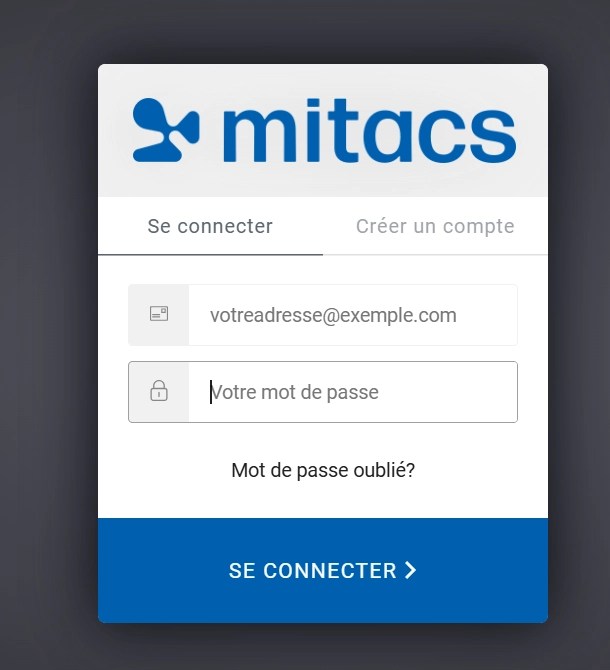
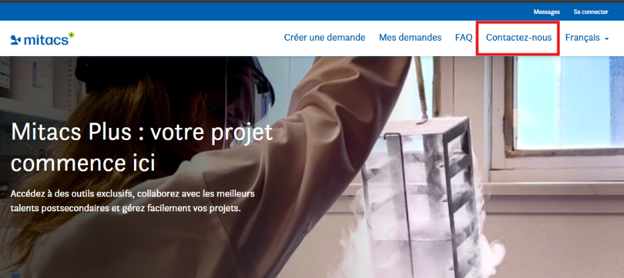
Dans le haut de la page d’accueil se trouvent le centre de messages et les options de connexion. Juste en dessous se trouvent des options pour créer une demande, consulter les demandes existantes, parcourir la FAQ et communiquer avec Mitacs.
* Note – les seuls navigateurs pris en charge sont Edge et Chrome. Aucun autre navigateur n’est pris en charge.
Il existe plusieurs façons d’accéder à Mitacs Plus selon votre rôle d’utilisateur et votre objectif.
-
- Utilisateurs et utilisatrices existant·es : Connectez-vous à l’aide de vos identifiants. (Si vous avez un compte sur l’une de nos autres plateformes Mitacs, sauf sur le portail SRG, vous pouvez utiliser la même adresse courriel et le même mot de passe pour accéder à Mitacs Plus. Vous devrez quand même créer un profil la première fois que vous vous connectez.)
Si vous avez créé un compte dans un autre système de Mitacs et que vos identifiants ne fonctionnent pas sur Mitacs Plus, veuillez procéder en tant que nouvel utilisateur dans ce cas. Si vous rencontrez des difficultés, veuillez nous contacter pour que nous puissions vous aider.
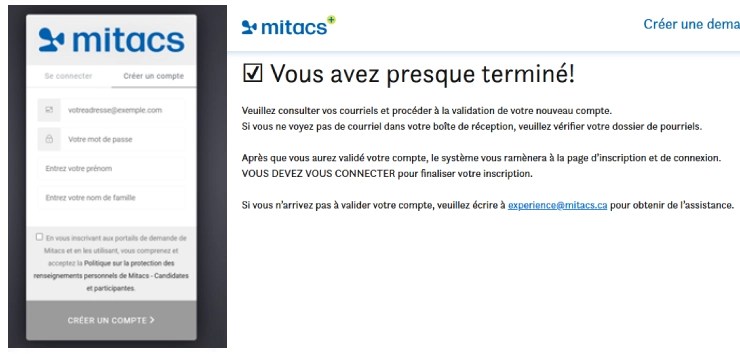
- Nouveaux utilisateurs et nouvelles utilisatrices : Cliquer sur Créer un compte et suivez les instructions. Vous recevrez une notification vous invitant à consulter vos courriels et à confirmer votre compte. Cliquez sur le bouton « Confirmer mon compte » dans le courriel pour retourner sur Mitacs Plus et terminer votre profil. Si vous ne trouvez pas le courriel de confirmation, veuillez vérifier votre dossier de pourriels. Si le courriel de confirmation ne s’y trouve pas, veuillez communiquer avec nous en cliquant sur l’option « Contactez-nous » du portail ou en écrivant à [email protected] pour obtenir de l’assistance.
- Utilisateurs et utilisatrices existant·es : Connectez-vous à l’aide de vos identifiants. (Si vous avez un compte sur l’une de nos autres plateformes Mitacs, sauf sur le portail SRG, vous pouvez utiliser la même adresse courriel et le même mot de passe pour accéder à Mitacs Plus. Vous devrez quand même créer un profil la première fois que vous vous connectez.)
- Utilisateurs et utilisatrices invité·es : Si l’on vous ajoute en tant que contributeur ou contributrice dans une demande, vous recevrez une invitation par courriel. Cliquez sur lien pour ouvrir une session ou pour valider votre invitation et créer un compte.
- Lorsque vous créez votre compte, vous devez utiliser la même adresse courriel que celle à laquelle a été envoyée l’invitation.
Authentification multifacteur (MFA)
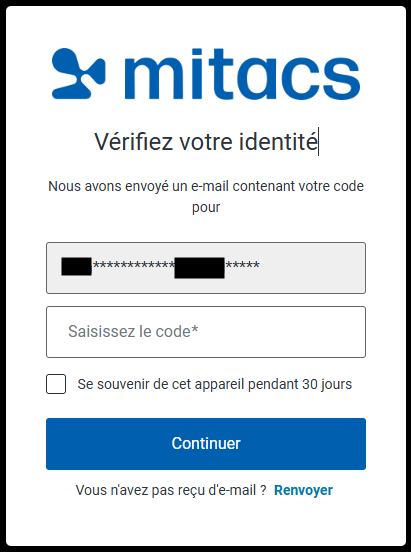
Lorsque vous ouvrez une session sur Mitacs Plus, vous devrez remplir un formulaire de connexion. Saisissez-y votre adresse courriel et votre mot de passe. Ensuite, une page de vérification MFA s’affichera. Un courriel sera envoyé à votre adresse contenant un code d’authentification. Copiez le code reçu et collez-le dans la page de vérification MFA, puis cliquez sur Continuer. Après l’authentification, vous pourrez accéder à votre compte Mitacs Plus.
* Vous pouvez également choisir l’option « Se souvenir de cet appareil pendant 30 jours ».
Création de profil – Professeur·e superviseur·e
Après avoir ouvert une session, veuillez remplir les champs obligatoires (Figure 1). Les professeures superviseures et professeurs superviseurs devront téléverser leur curriculum vitae. Tous les établissements d’enseignement postsecondaire admissibles devraient se trouver dans le menu Organisation. Si ce n’est pas le cas, veuillez communiquer avec nous en cliquant sur l’option « Contactez-nous » du portail ou en écrivant à [email protected] courriel pour obtenir de l’assistance.
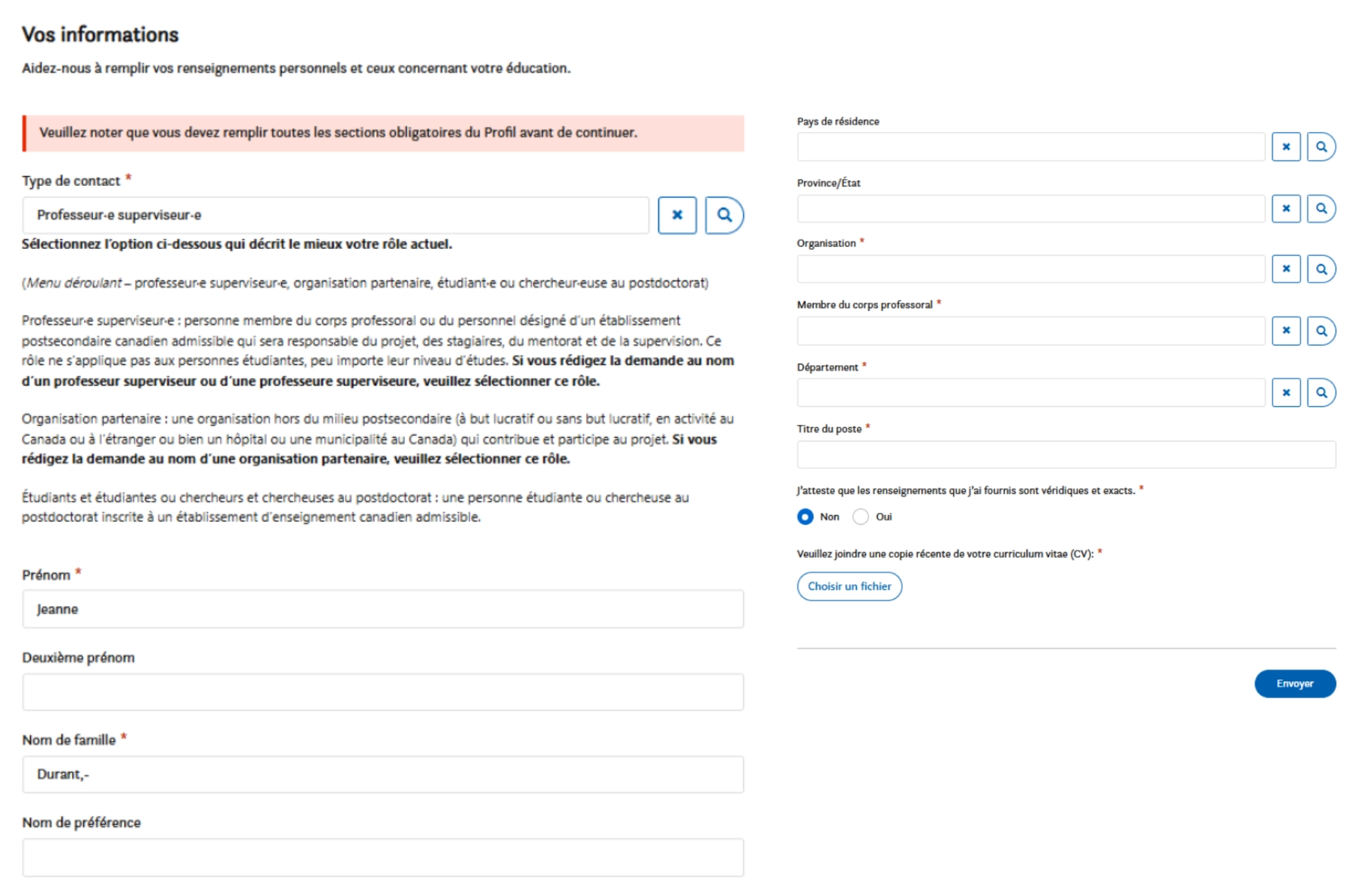
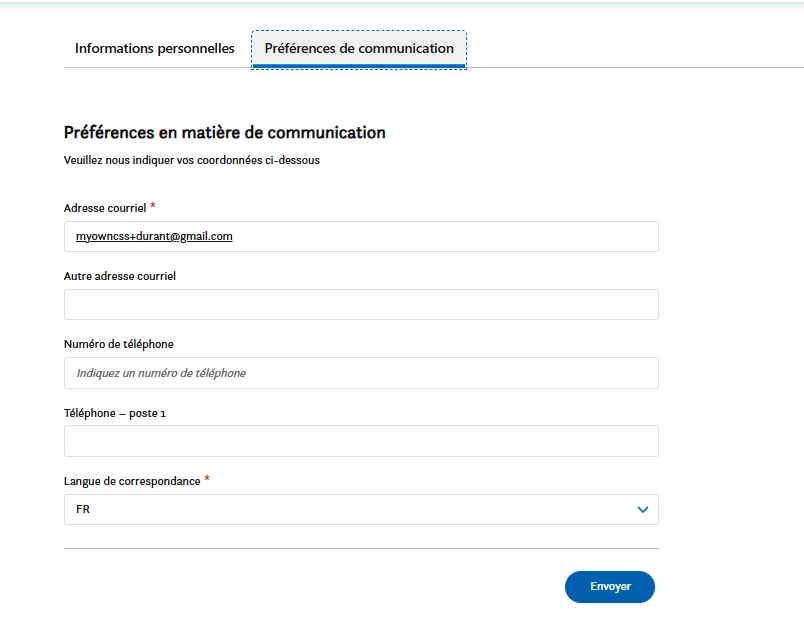
Figure 1 : Page de profil de professeur·e superviseur·e
Création de profil – Organisation partenaire
Une fois que vous avez créé un compte, vous pouvez ouvrir une session et entrer les informations de votre profil (figure 2). Si votre organisation a déjà travaillé avec Mitacs, recherchez-la dans le champ Organisation. Si c’est votre première fois, cliquez sur « Nouveau » pour ajouter manuellement les détails de l’organisation (figure 3).
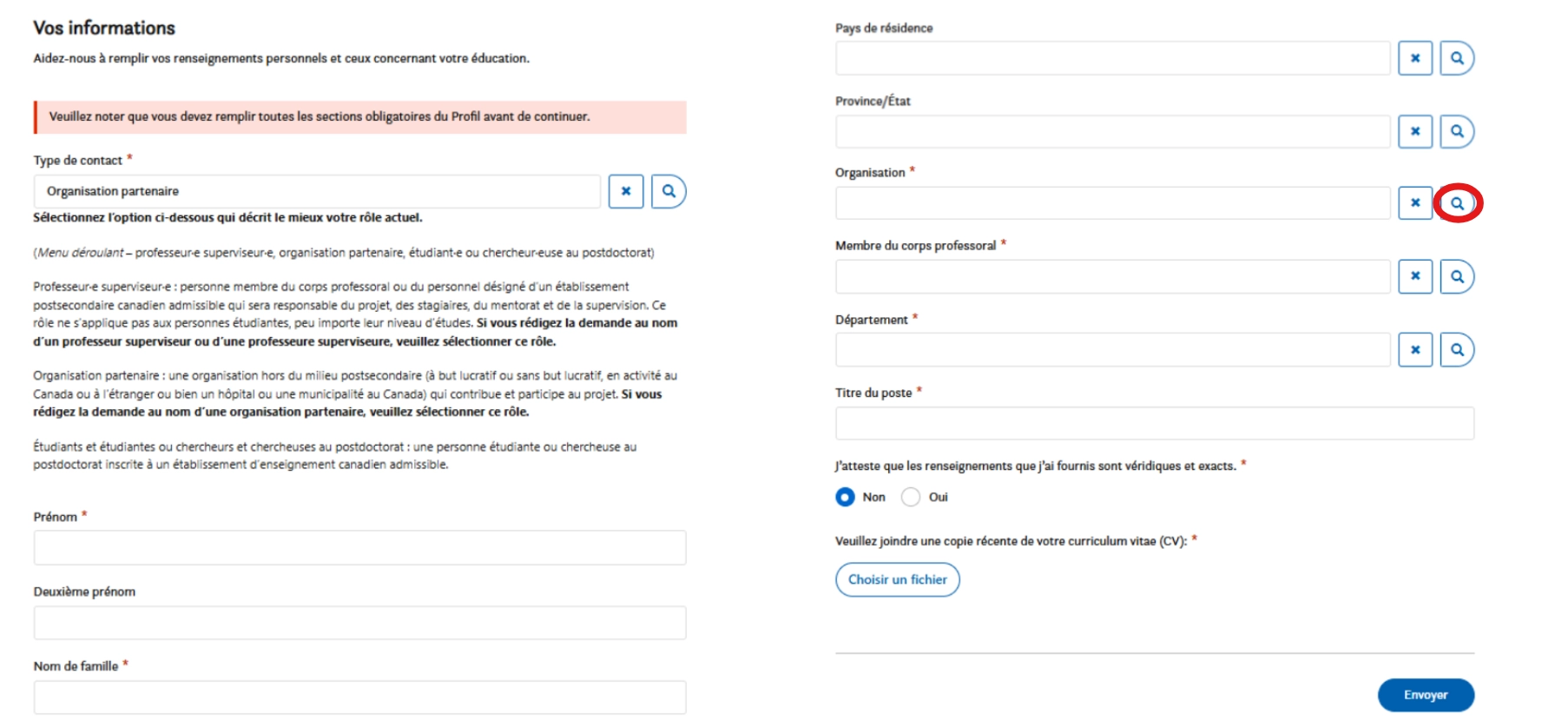
Figure 2 : page de profil de l’organisation partenaire. Vous pouvez rechercher votre organisation partenaire en cliquant sur la loupe entourée de rouge dans l’image. Si c’est votre première expérience avec Mitacs, vous pouvez ajouter votre organisation partenaire en cliquant sur la loupe, puis en cliquant sur « Nouveau » dans la page contextuelle (page qui apparaît à la figure 3 ci-dessous).
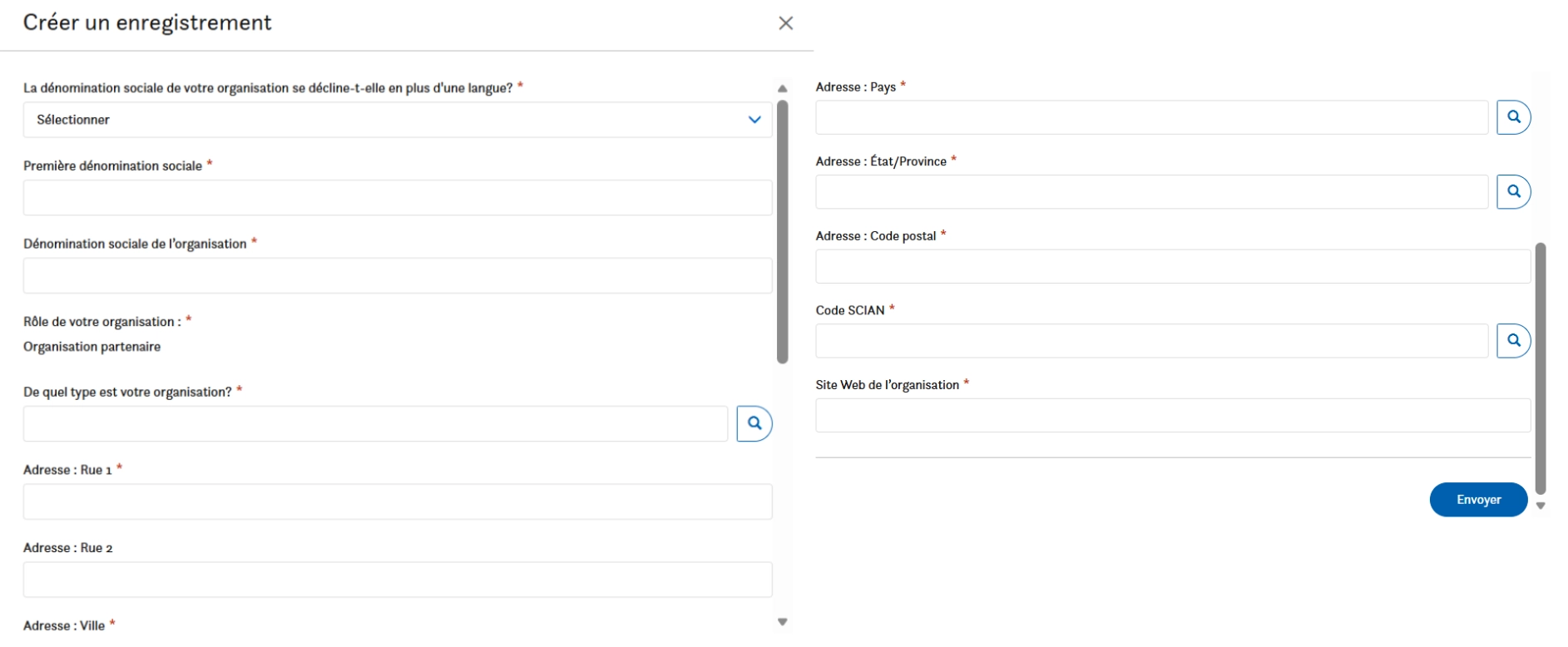
Figure 3 : Créer une nouvelle page d’enregistrement pour les nouvelles organisations partenaires.
Rôle « en lecture seule » pour la personne représentant le Bureau des services de recherche (BSR)
Mitacs est ravi d’annoncer que nous avons créé un rôle « en lecture seule » pour les représentant·es du BSR. Ce rôle permet d’ajouter le personnel du BSR aux projets sans leur permettre de signer la demande. Ces personnes pourront voir les pages du projet et consulter les documents, et recevront toujours des notifications.
Veuillez écrire à [email protected] pour configurer des comptes utilisant ce rôle..
Cliquez sur « Créer une demande »
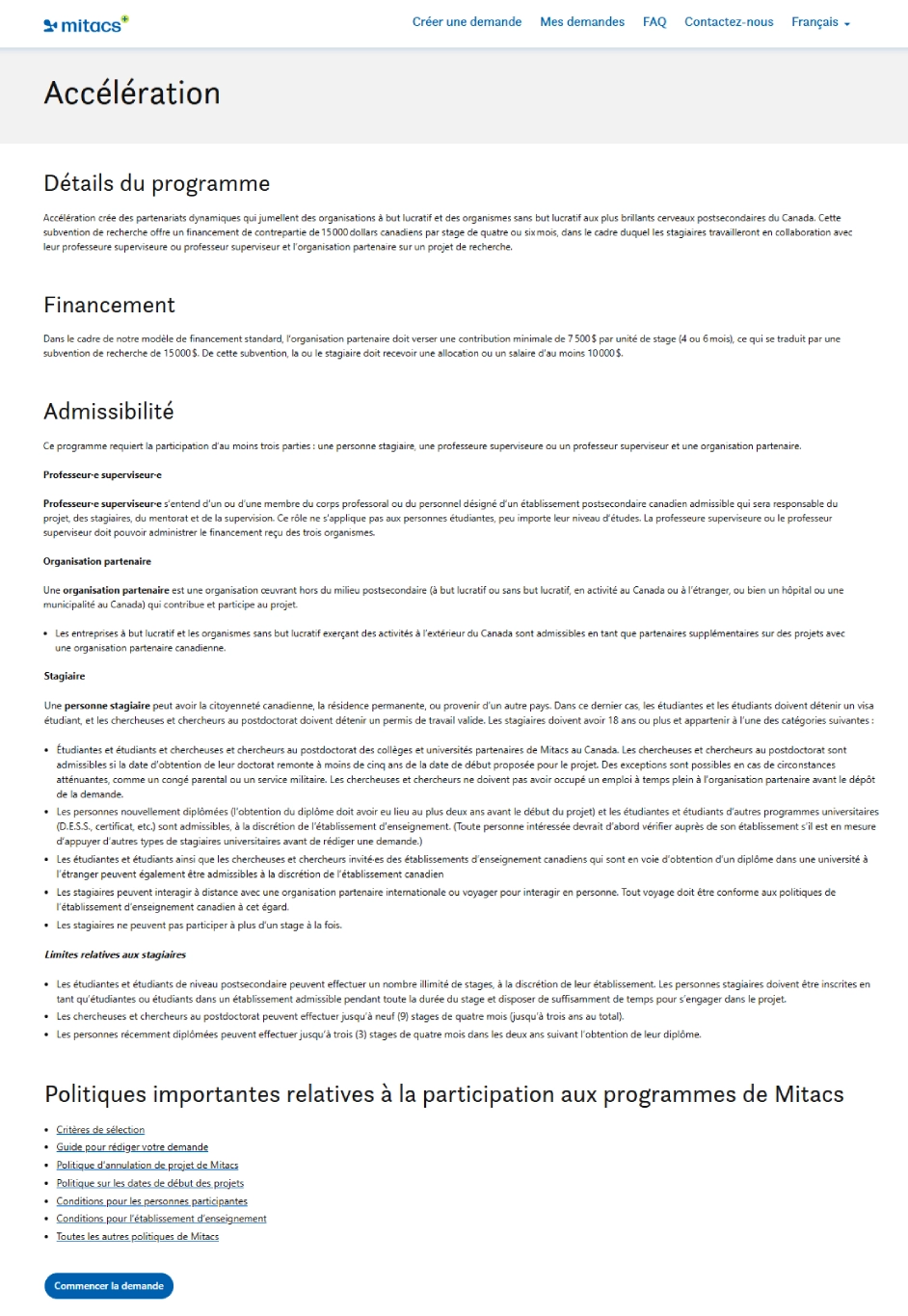
Sélectionnez « Commencer la demande »
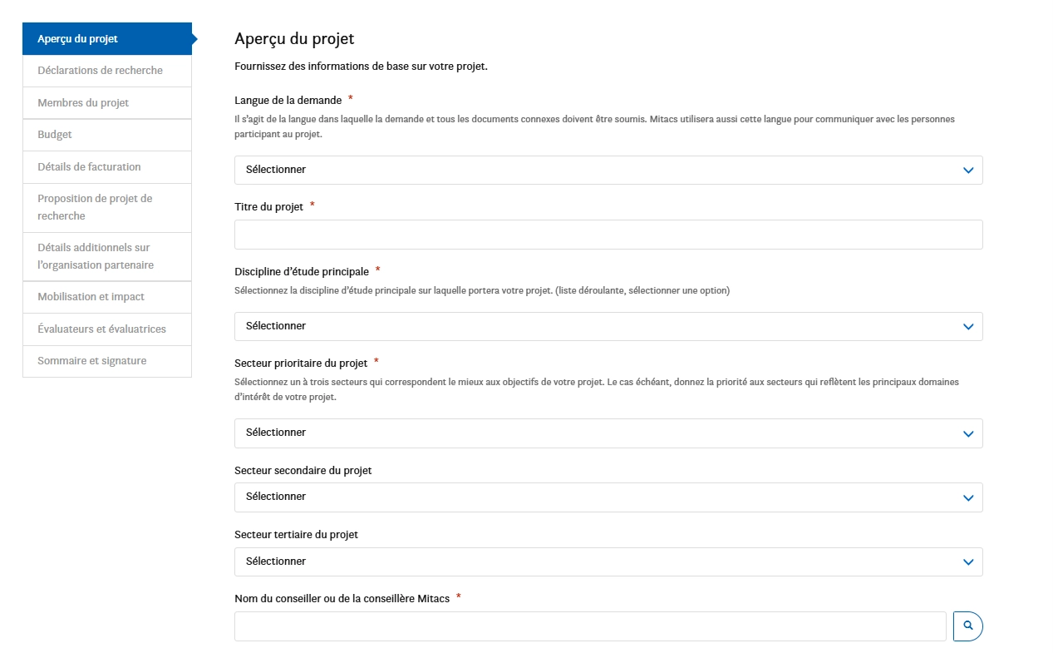
Le système vous guidera à travers plusieurs sections, notamment l’aperçu du projet, les déclarations de recherche etles membres du projet. Les champs obligatoires sont marqués par un astérisque rouge *
a. Aperçu du projet
Comprend les renseignements de base concernant le projet, comme le titre, le domaine d’étude, etc.
b. Membres du projet
Ajoutez des participant·es à votre projet.
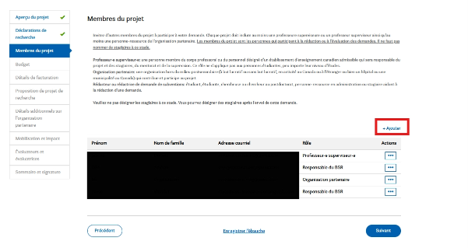
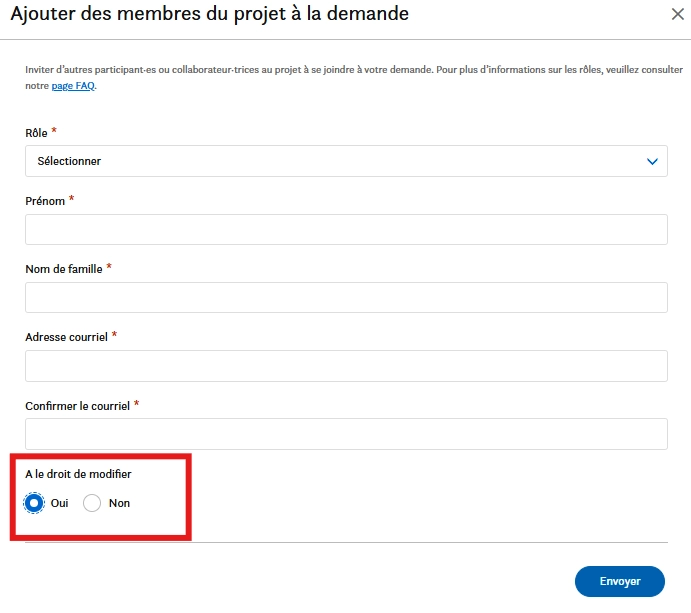
Vous pouvez choisir le rôle de votre contributrice ou contributeur (soit professeur·e superviseur·e, organisation partenaire ou rédacteur·rice de demande de subvention*) et l’inviter à participer à la demande en ajoutant son nom et son adresse courriel. Vous pouvez également déterminer son niveau d’accès à la demande grâce aux autorisations de modification. Veuillez noter que les demandes peuvent comporter plusieurs professeur·es superviseur·es de plusieurs établissements postsecondaires.
Veuillez noter que toute personne membre du bureau des services de recherche (BSR) qui est liée à l’établissement de la professeure superviseure ou du professeur superviseur sera automatiquement ajoutée à la demande. Aucune invitation manuelle n’est nécessaire. Si aucun nom n’apparaît, ou s’il y a une erreur quant à la ou aux personnes membres du BSR, veuillez communiquer avec nous en cliquant sur l’option « Contactez-nous » du portail ou en écrivant à
[email protected].
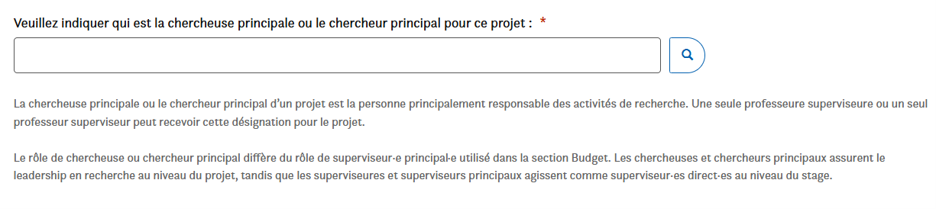
Il faut désigner une chercheuse principale ou un chercheur principal. Cette personne est principalement responsable des activités de recherche. Il est important d’accorder le droit de modification à la deuxième personne superviseure. Cette personne doit également remplir les déclarations de recherche.
* Rédacteur ou rédactrice de demande de subventions : est une personne supplémentaire que vous pouvez décider d’ajouter pour aider à la rédaction de la proposition. Cette personne n’aura pas à signer la demande. Vous pouvez choisir une personne stagiaire, un membre du personnel administratif du département ou toute autre personne à qui vous souhaitez confier ce rôle. Si la personne qui a été choisie pour réaliser le stage est ajoutée comme rédactrice de demande de subvention, veuillez noter que vous devrez tout de même l’ajouter manuellement comme stagiaire dans la demande ultérieurement. Vous devrez l’inviter à titre de stagiaire une fois que le projet aura été déposé.
c. Déclarations de recherche et formulaire de conflits d’intérêts
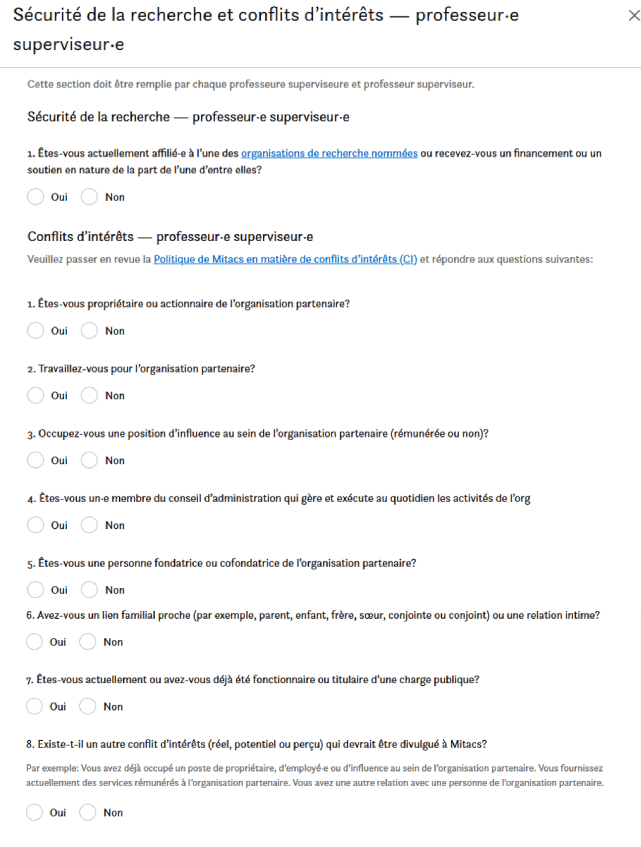
Cette section est visible par l’ensemble des membres du projet, mais modifiable uniquement par la professeure superviseure ou le professeur superviseur. Si la demande prévoit un·e deuxième professeur·e superviseur·e, cette personne devra également remplir les déclarations de recherche. Lorsque vous l’invitez sur le portail, vous devez lui attribuer des droits de « modification ». Selon les réponses fournies, des champs supplémentaires peuvent s’afficher pour recueillir plus de détails. Les rôles du bureau des services de recherche (BSR) et des organisations partenaires ont un accès en lecture seule.
Vue BSR/Organisation partenaire (avant que le ou la professeur·e superviseur·e remplisse le formulaire) :

Vue Professeur·e superviseur·e :

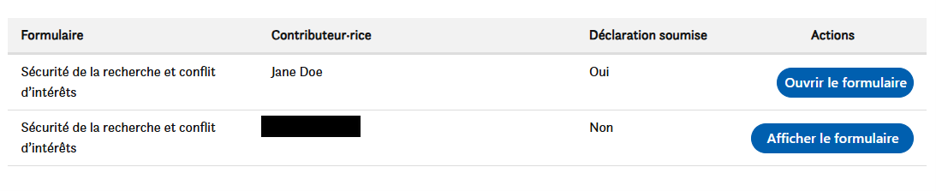
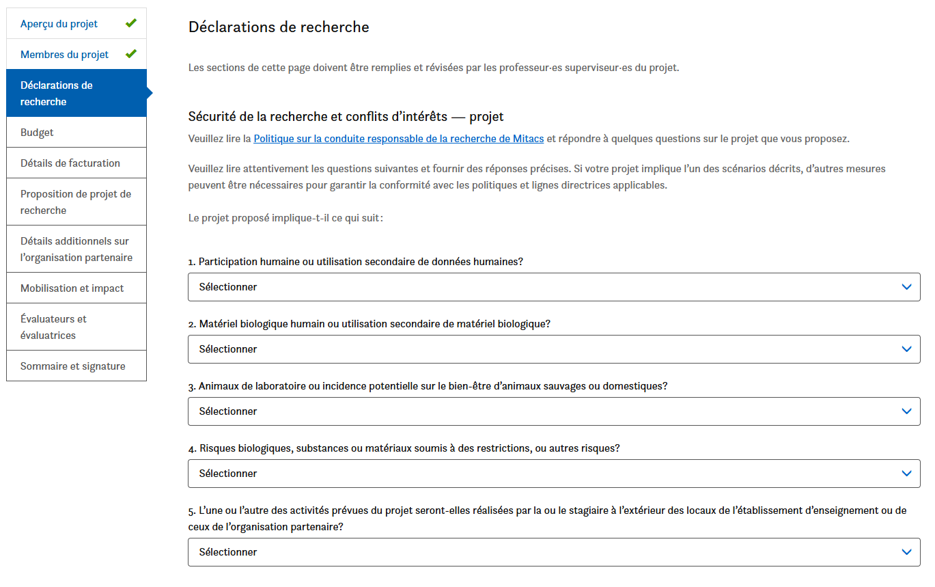
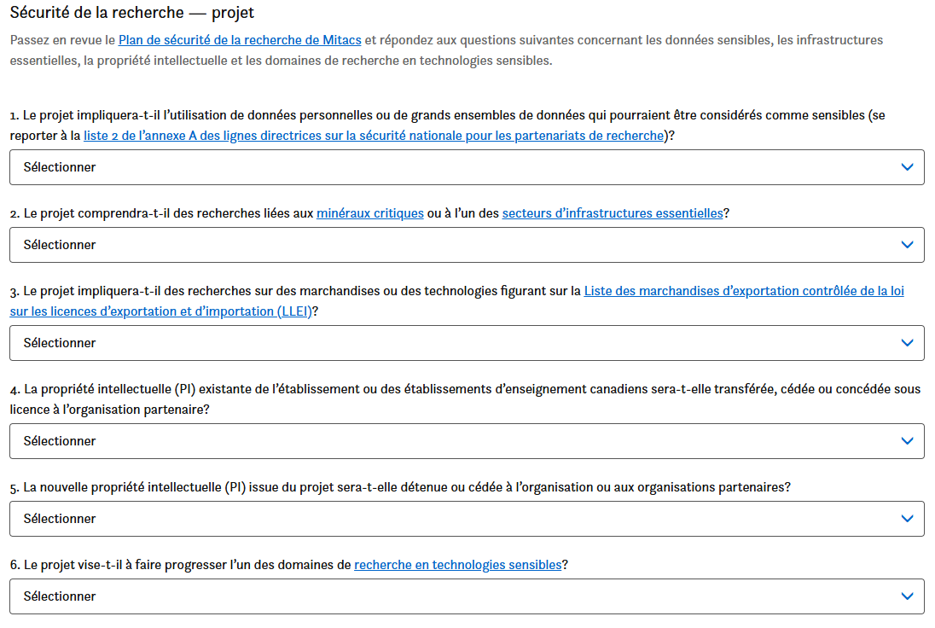
Sécurité de la recherche et conflits d’intérêts — professeur·e superviseur·e
d. Budget
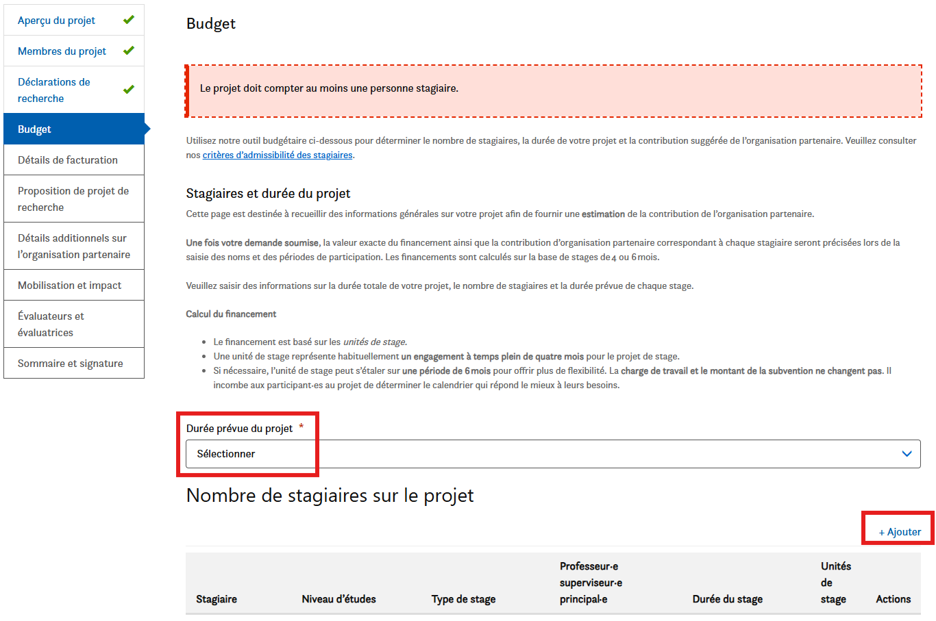
Utilisez cette section pour estimer le nombre de stagiaires et la durée prévue de leurs stages respectifs. Le système calculera automatiquement la contribution proposée du partenaire.
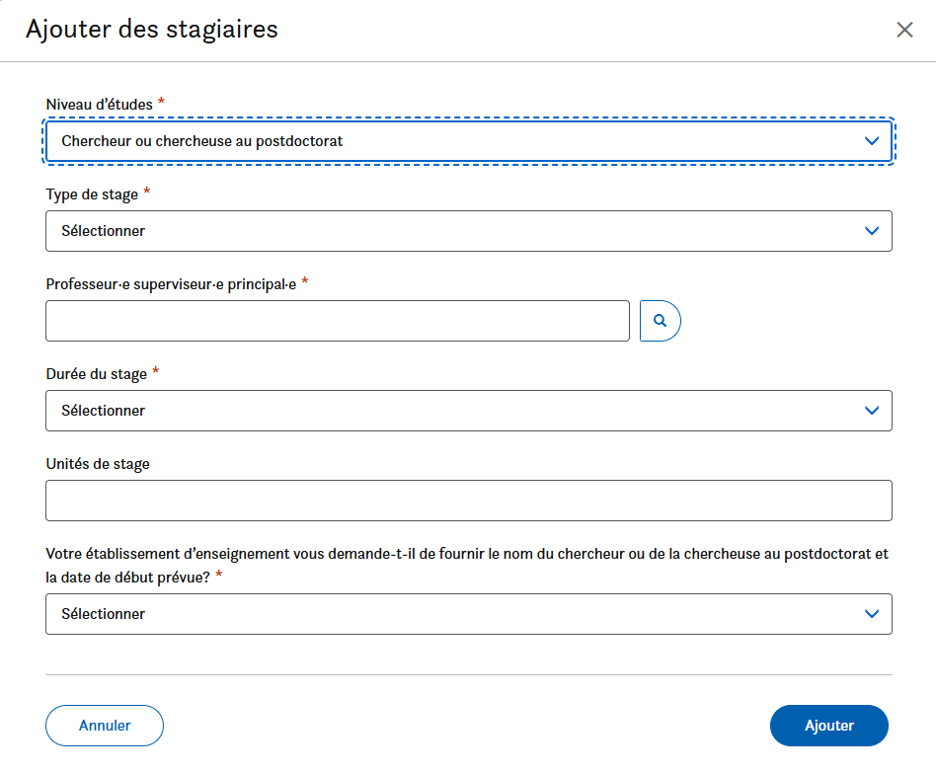
Veuillez consulter les captures d’écran ci-dessous à titre d’exemple. Vous devez choisir la durée prévue du projet dans son ensemble, puis ajouter les stagiaires qui devraient y participer, en précisant leur niveau d’étude, le type de stage (4 ou 6 mois) et la durée totale du stage. Selon les sélections, le système calculera automatiquement le nombre d’unités de stage pour cette personne stagiaire.
Si votre établissement exige le nom et la date de début prévue des chercheuses et chercheurs au postdoctorat, vous pouvez fournir ces renseignements supplémentaires lorsque vous ajoutez les stagiaires au projet. Voir la capture d’écran ci-dessous :
Une fois les personnes stagiaires ajoutées au projet, leur nom s’affichera sur la page, ainsi que leur niveau d’études, le type de stage, la durée du stage et le nombre d’unités pour chaque stagiaire.
- Les stagiaires au postdoctorat passent automatiquement au modèle de 20 000 $
- Toutes les autres personnes stagiaires sont associées par défaut au modèle de 15 000 $ (durée de quatre mois par unité au moment de la soumission, mais le ou la professeur·e superviseur·e peut ajuster la durée à six mois par unité après l’ajout de la personne stagiaire, au besoin)
- Le modèle à 10 000 $ n’est pas disponible
Si nécessaire, veuillez communiquer avec nous en cliquant sur l’option « Contactez-nous » du portail ou en écrivant à [email protected] pour procéder à une modification.
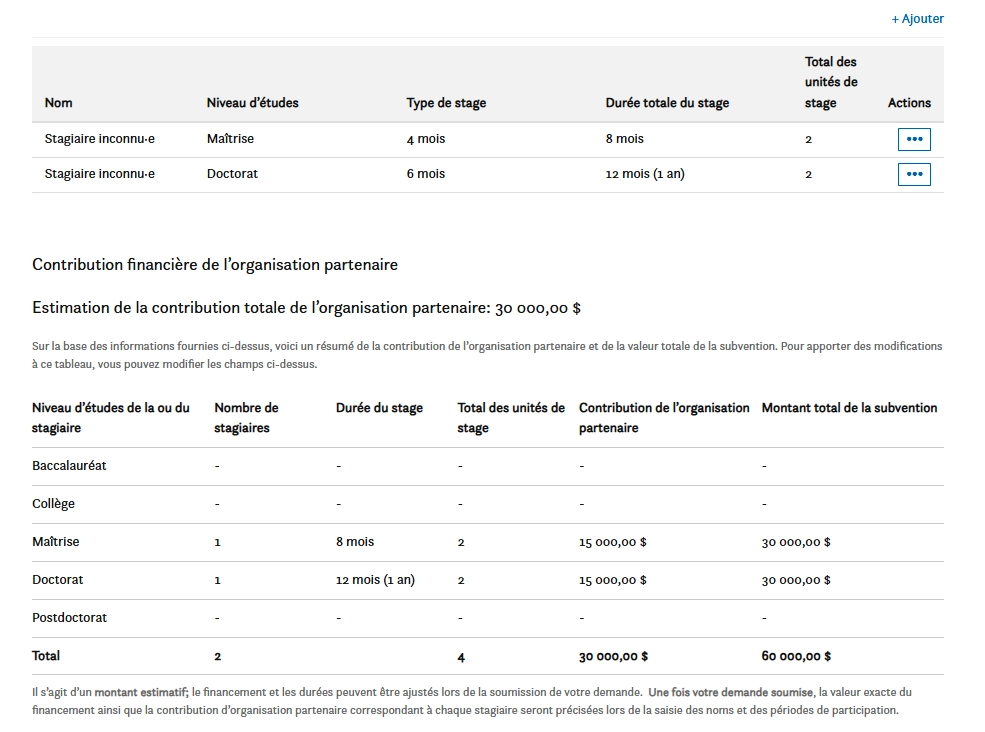
Le partenaire sera invité à approuver le budget proposé, qui se trouve au bas de la page.

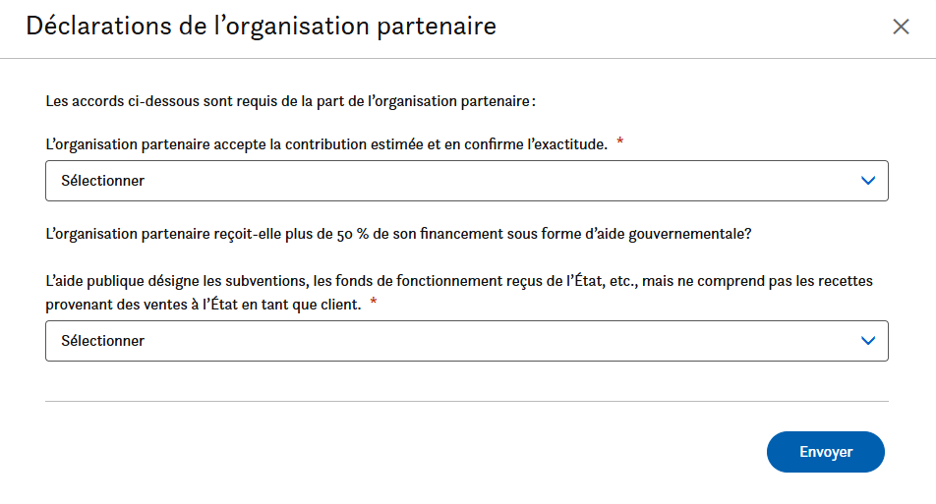
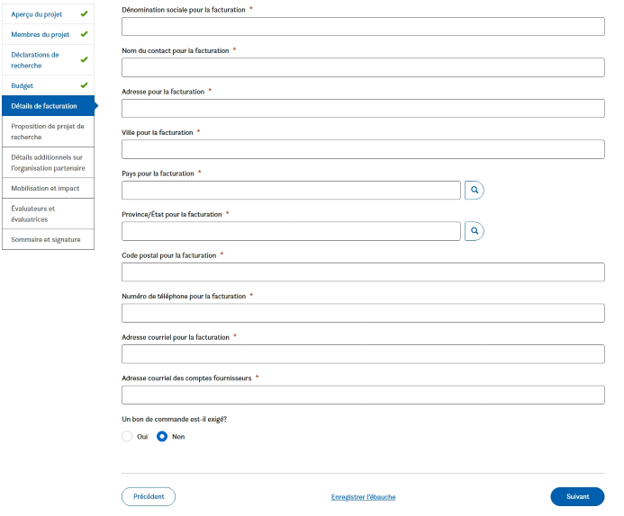
e. Détails de facturation
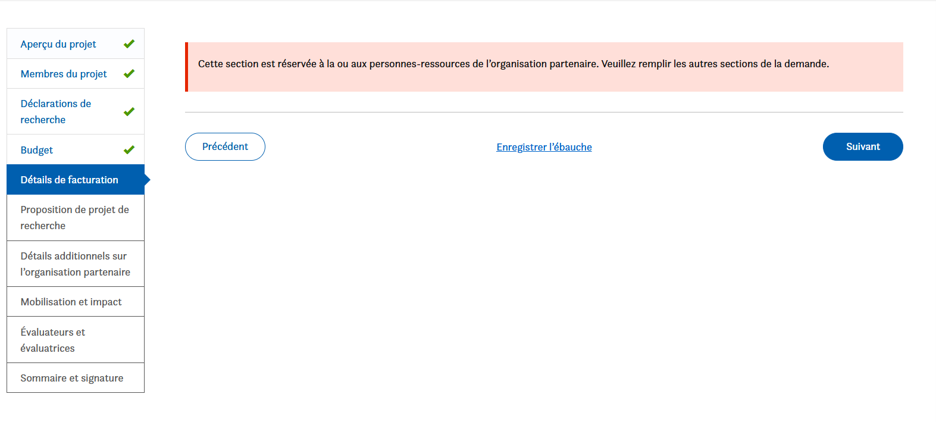
Seule l’organisation partenaire peut remplir cette section. Les professeures superviseures et professeurs superviseurs ainsi que les rédactrices et rédacteurs de demandes de subventions verront l’écran suivant :
Les organisations partenaires devront remplir les détails de la facturation comme indiqué sur cet écran.
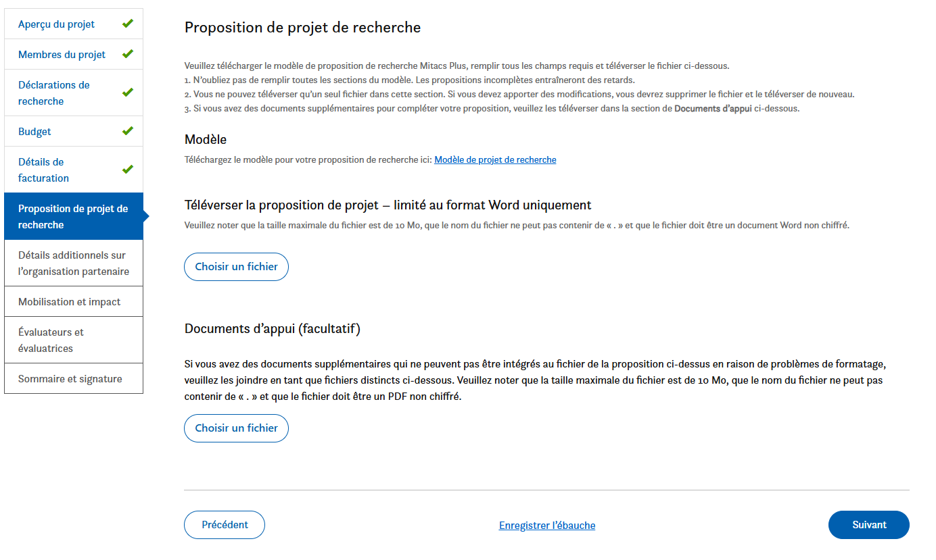
f. Proposition de projet de recherche
Téléchargez le modèle de proposition en cliquant sur le lien « Modèle de projet de recherche » situé sous Modèle et remplissez-le. Téléversez la proposition dûment remplie en cliquant sur « Choisir un fichier » sous Téléverser la proposition de projet. Il est possible de téléverser les documents d’appui (tableaux, figures, etc.) dans un fichier séparé. Pour ce faire, cliquez sur « Choisir un fichier » sous Documents d’appui. Vous pouvez communiquer avec votre conseiller ou conseillère Mitacs pour obtenir de l’aide avant de soumettre votre proposition.
g. Détails additionnels sur l’organisation partenaire
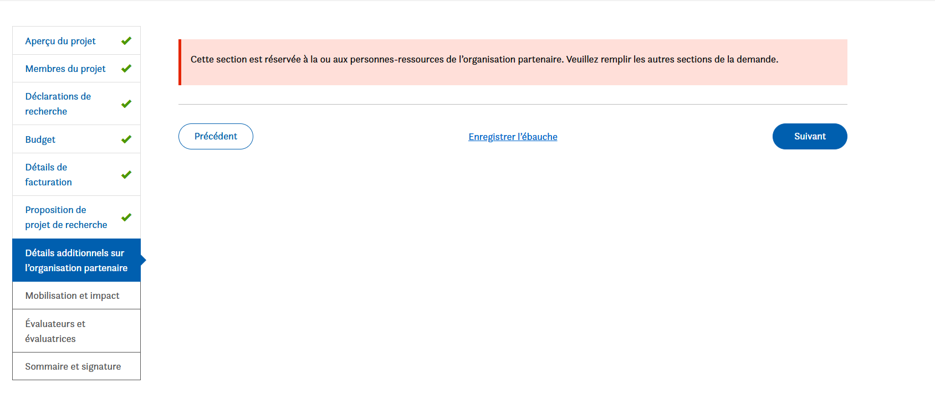
Il s’agit d’une autre section réservée à l’organisation partenaire. Les professeures superviseures et professeurs superviseurs ainsi que les rédactrices et rédacteurs de demandes de subventions verront ce qui suit :
Les organisations partenaires doivent fournir les renseignements suivants :
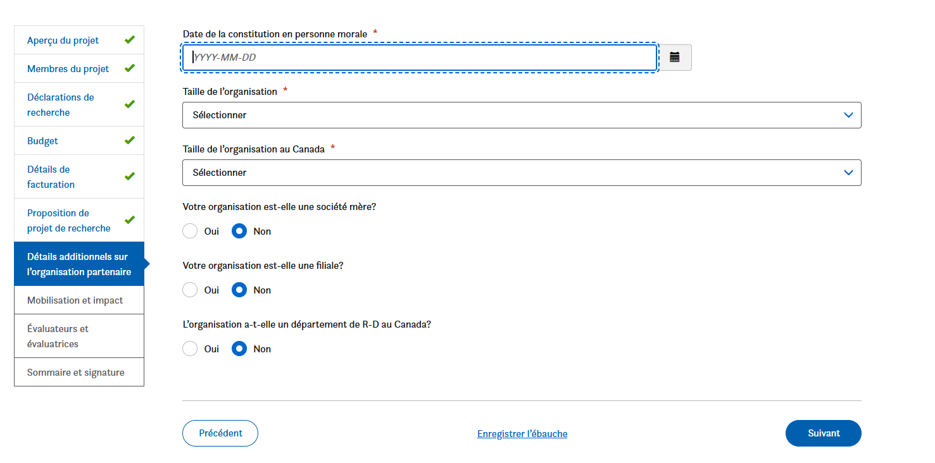
*Certaines réponses peuvent faire apparaître des questions supplémentaires.
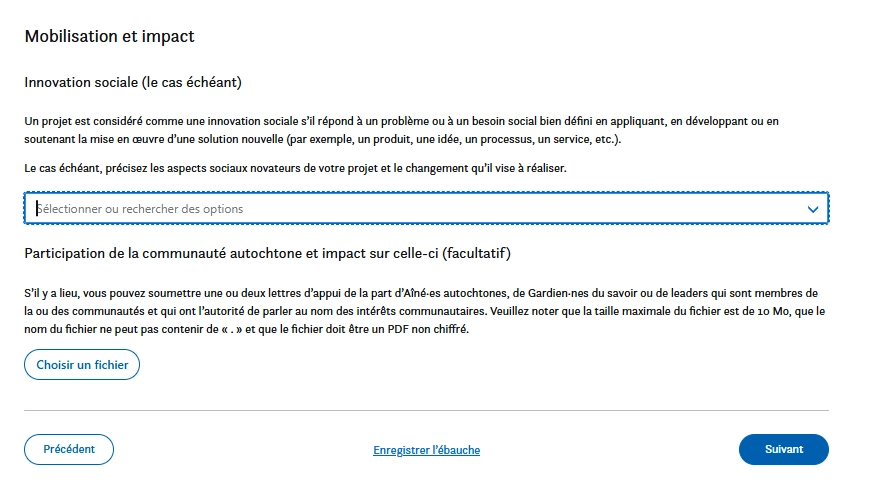
h. Mobilisation et impact (facultatif)
Cette section est à remplir si votre projet a un volet d’innovation sociale ou d’engagement des communautés autochtones. Vous pouvez téléverser des lettres d’appui, le cas échéant.
i. Évaluateurs et évaluatrices
Les personnes demandeuses doivent proposer un minimum de six évaluatrices ou évaluateurs potentiel·le·s et signaler les personnes à éviter (p. ex., en raison de conflits d’intérêts). Veuillez noter que le nombre de personnes évaluatrices est limité à deux par établissement postsecondaire.
Une évaluatrice ou un évaluateur doit faire preuve d’impartialité et d’indépendance, c’est-à-dire que cette personne :
- doit être une personne experte chevronnée des domaines de recherche et des aspects techniques décrits dans la demande;
- ne doit PAS relever du même établissement d’enseignement que les participantes et participants (stagiaires, professeur·es superviseur·es);
- ne doit PAS avoir eu de collaboration avec les parties prenantes du projet (stagiaire·s, professeur·es superviseur·es, organisation·s partenaire·s) au cours des cinq (5) dernières années ni envisager d’en avoir dans un proche avenir.
Lorsque votre demande est prête, cliquez sur « Signature » . Cette opération verrouillera la demande et enverra des notifications par courriel à l’ensemble des contributrices et contributeurs, les invitant à la signer. Lorsque les signatures des professeur·es superviseur·es et des organisations partenaires sont recueillies, la ou le membre du BSR reçoit un avis pour apposer la signature finale.
Nous avons repensé la page Sommaire et signature pour la simplifier. Désormais, vous verrez les champs pour le ou la professeur·e superviseur·e et l’organisation partenaire dans un tableau dans le haut de la page. Un tableau séparé pour les signatures du BSR sera affiché plus bas. Le tableau dresse la liste de tous les établissements liés au projet. Pour voir une liste des membres du BSR, y compris les utilisateurs et utilisatrices ayant un rôle « en lecture seule », veuillez cliquer sur « Afficher tous les représentants du BSR associés à ce projet ».
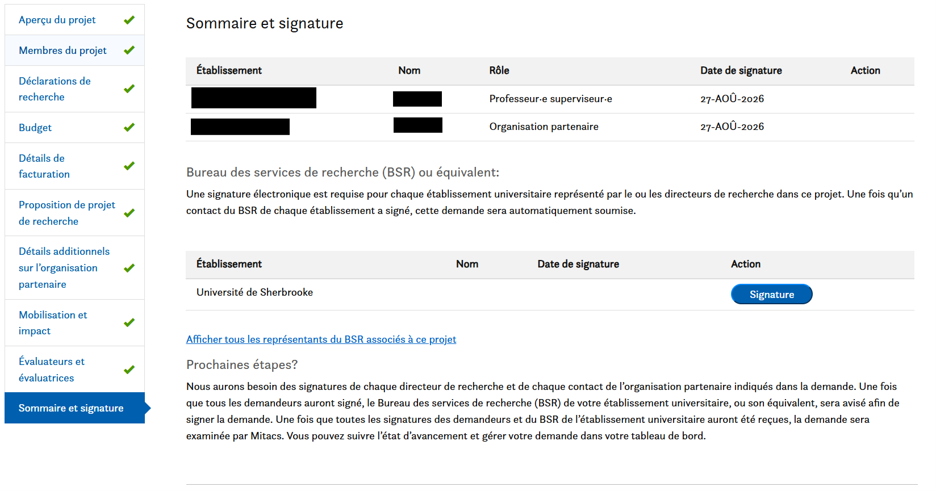
Vous pourrez télécharger un fichier PDF de la demande à partir de la section Documents dans les deux jours ouvrables. Pour consulter le fichier PDF, veuillez suivre les étapes suivantes :
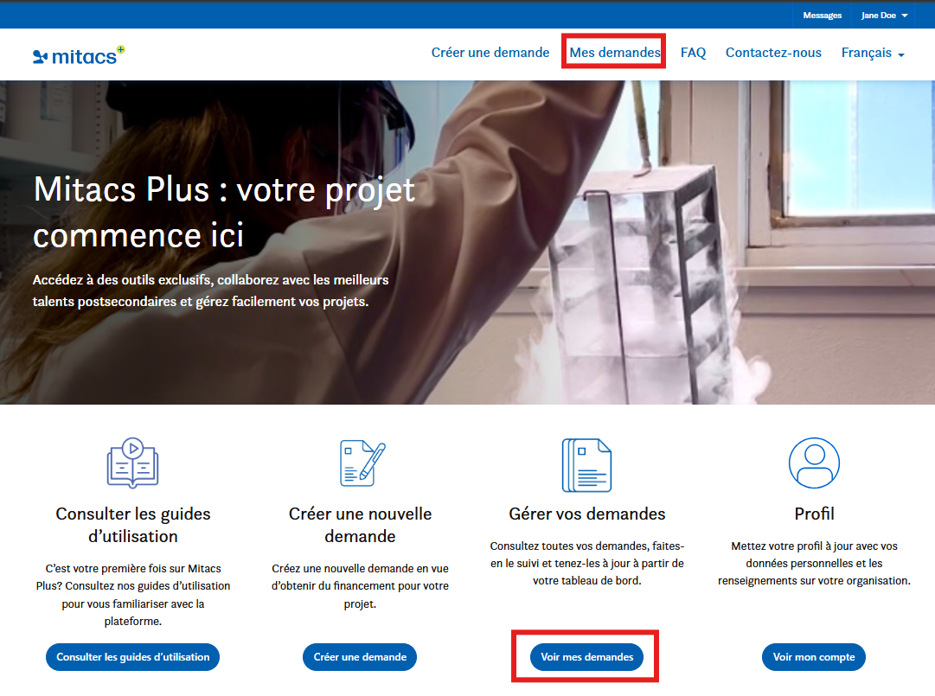
1. Accédez à Mes demandes dans le portail Mitacs Plus.
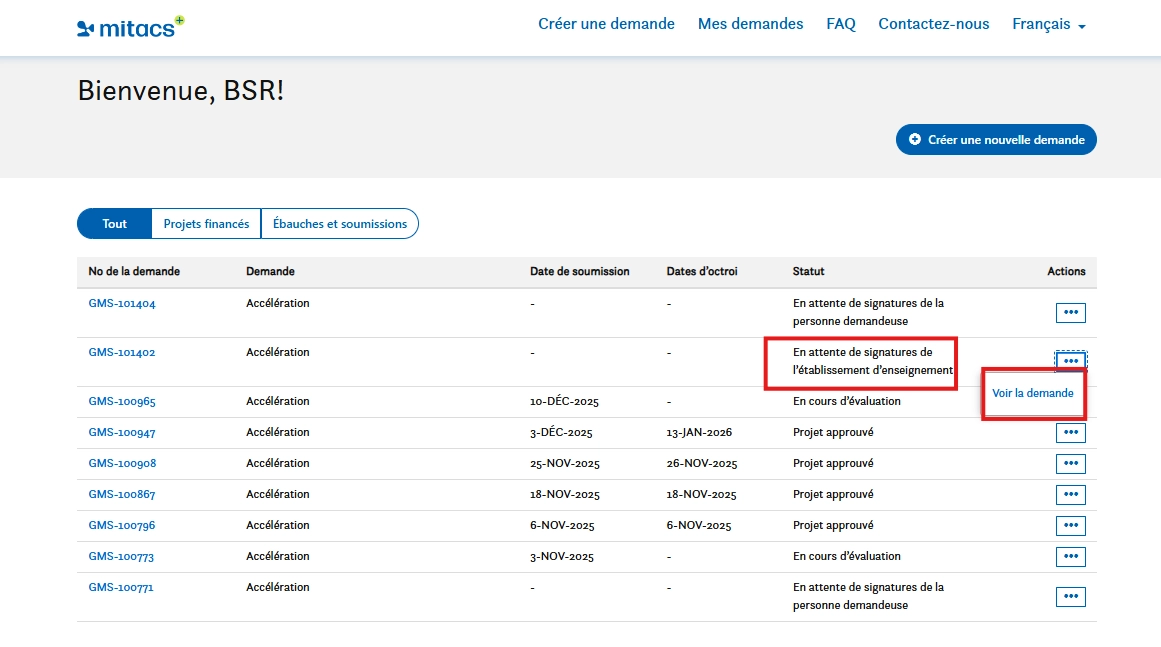
2. Repérez la ou les demandes affichant le statut « En attente de signature de l’établissement d’enseignement ». Cliquez sur les points de suspension et sélectionnez « Voir la demande ».
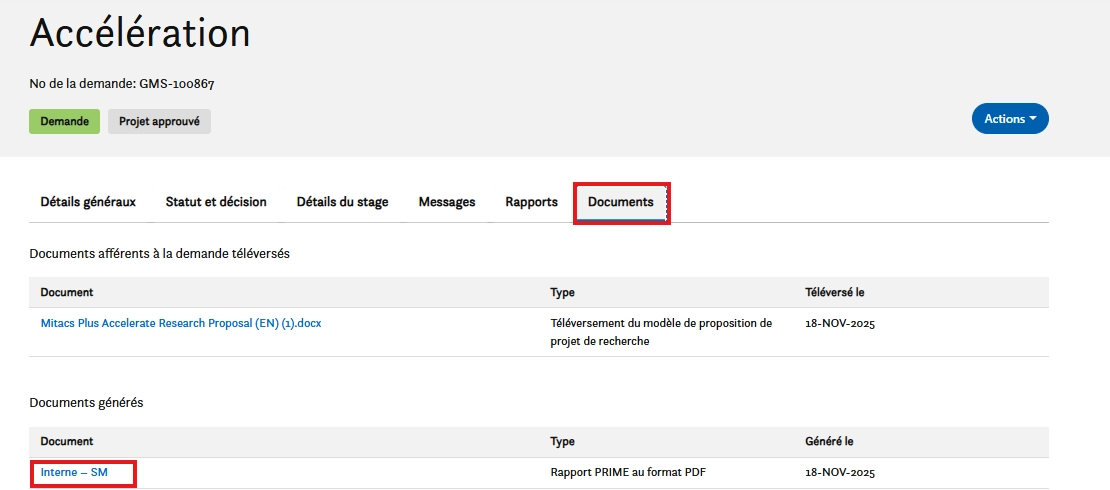
3. Choisissez l’onglet Documents et sous Documents générés, vous trouverez le rapport PDF PRIME « Interne – SM ». Il s’agit d’une version téléchargeable complète de la demande. Cliquez sur l’hyperlien bleu de ce document pour l’ouvrir, ce qui vous permettra de le télécharger et de le sauvegarder.
Si vous avez des questions ou éprouvez des difficultés d’accès à ce document, veuillez utiliser l’option Contactez-nous dans le portail ou communiquer avec nous par courriel [email protected].
Lorsque la demande est signée par le BSR, elle est automatiquement soumise à Mitacs aux fins d’évaluation.
Pour ajouter les stagiaires, le ou la professeur·e superviseur·e peut les inviter dès le dépôt de la demande. Il est également possible d’attendre que le projet ait été approuvé. Remarque : Les stagiaires recevront un avis et ne pourront être confirmé·es qu’après l’approbation du projet.
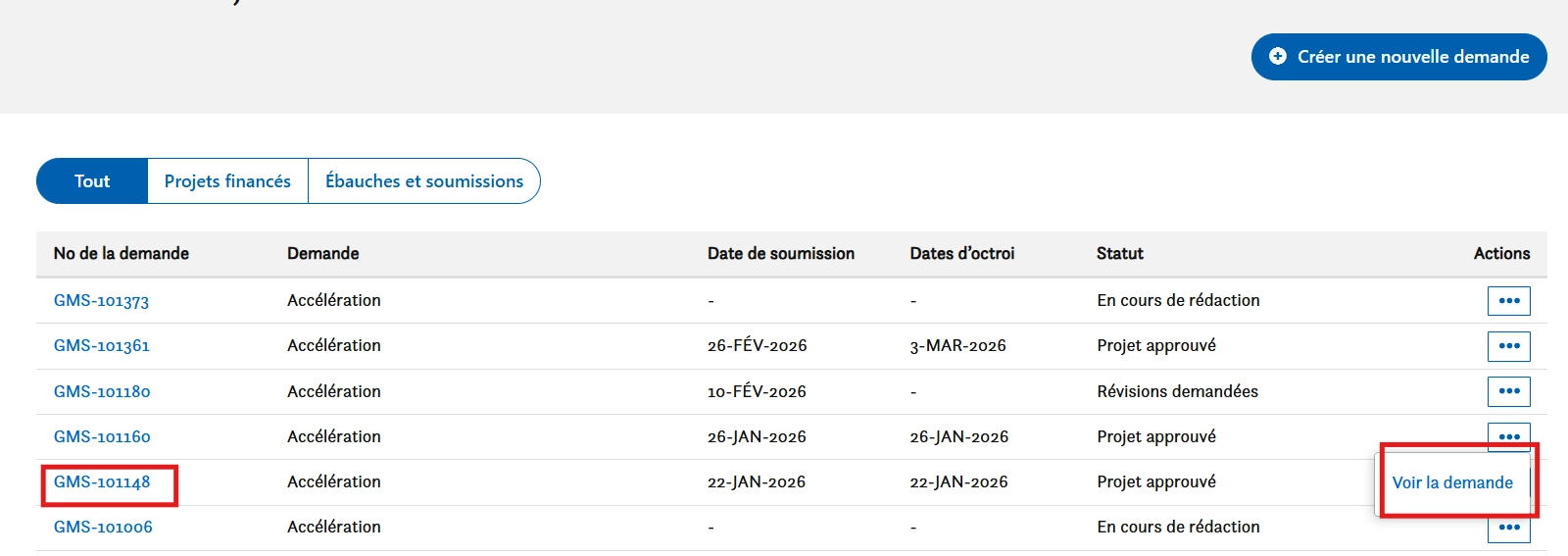
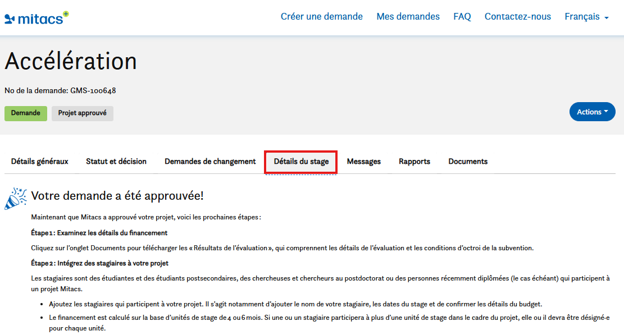
a) À partir du tableau de bord, choisissez la demande à laquelle vous souhaitez inviter des stagiaires et cliquez sur le numéro d’identification de la demande (hyperlien, ou allez aux points de suspension et choisissez Voir la demande).
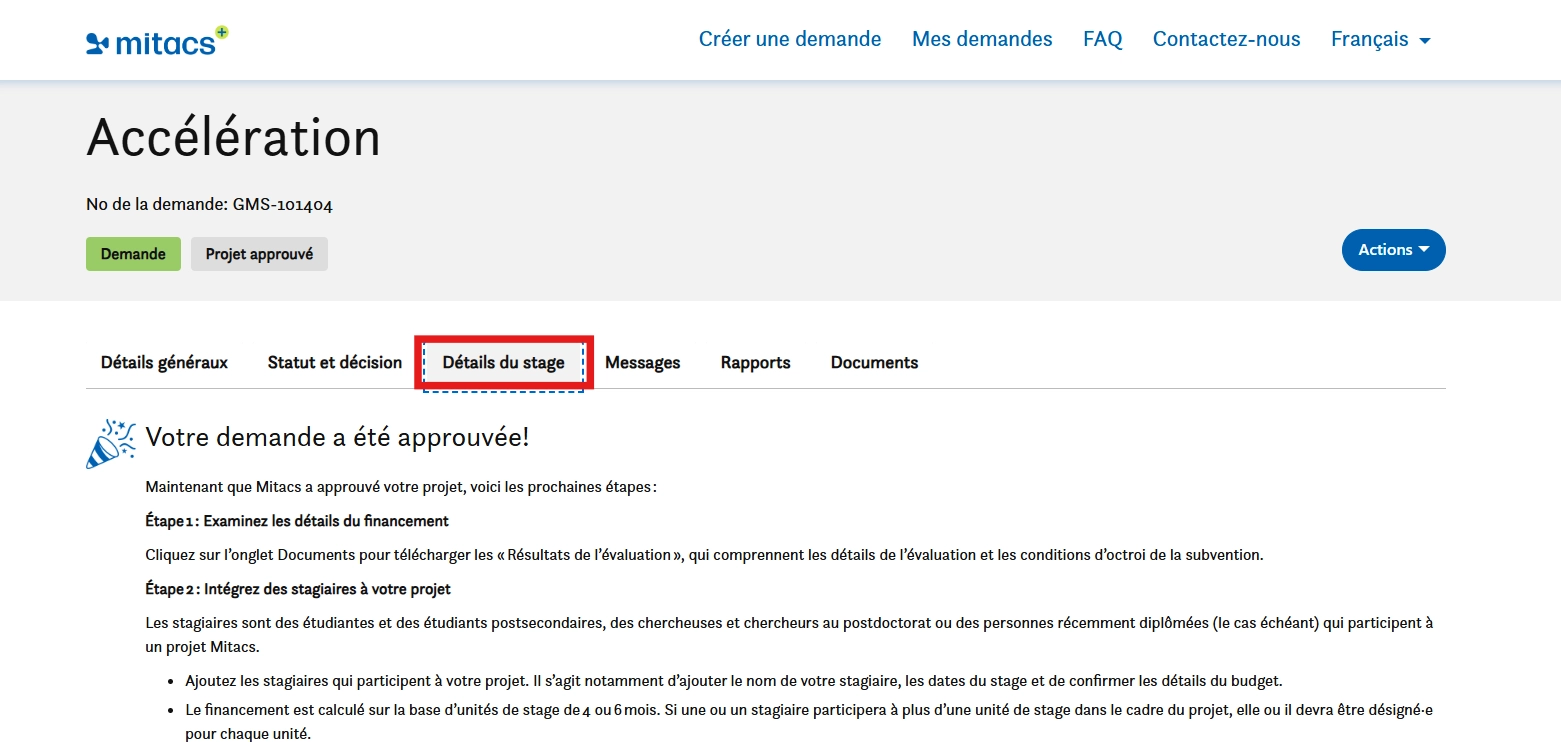
b) Accédez ensuite à l’onglet Détails du stage.
c) Sélectionnez l’unité de stage du budget proposé auquel vous souhaitez nommer une personne stagiaire, et parmi les actions, choisissez «Désignation de stagiaire». Le système vous demandera d’ajouter son prénom, son nom de famille et son adresse courriel. Vous choisirez la répartition des fonds pour ce stage (c.-à-d. les coûts de recherche et l’allocation). Enfin, vous choisirez la date de début du stage et sa durée (4 ou 6 mois). Une fois tous les champs remplis, vous devrez confirmer les renseignements.
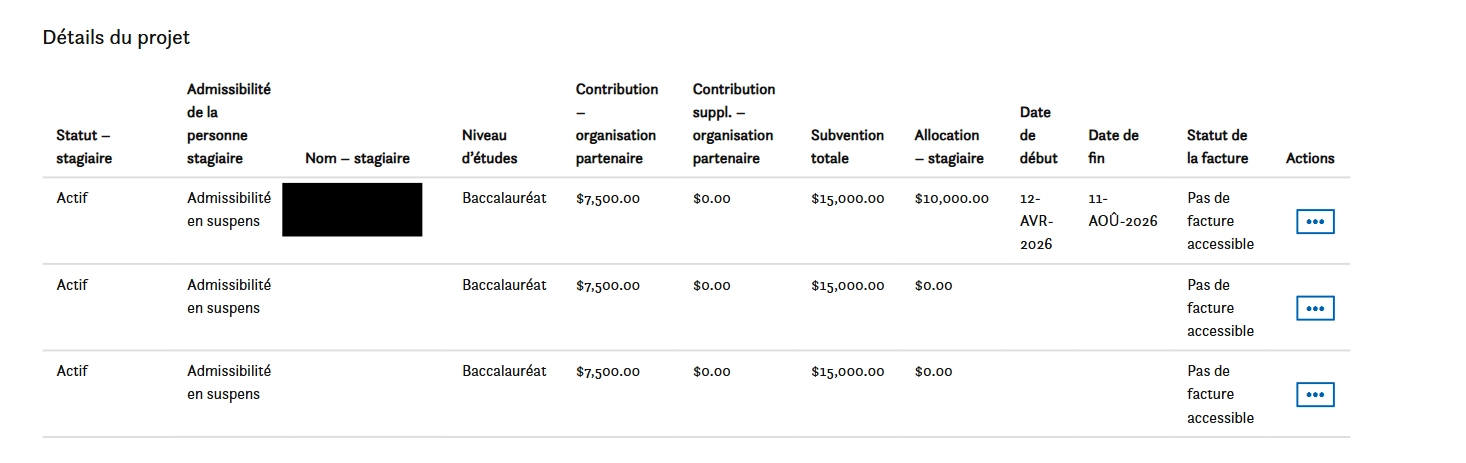
d) Une fois le projet approuvé, l’organisation partenaire doit approuver le budget relatif à la personne stagiaire. Elle devra suivre les mêmes étapes que celles indiquées ci-dessus pour accéder au projet et voir la liste des stagiaires. Veuillez noter : Ces étapes devront être réalisées pour chaque unité de stage. Après avoir confirmé une personne stagiaire, retournez à la page des détails de la subvention pour confirmer les autres stagiaires nommé·es (s’il y a lieu), comme l’indiquent les 3 points sous la colonne d’action.
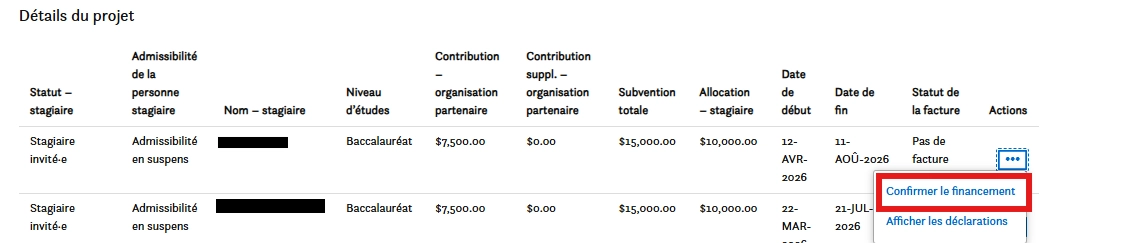
e) Par la suite, la personne stagiaire recevra l’invitation et devra remplir son profil (remarque : cette étape se déroule après l’approbation du projet). Mitacs vérifiera son admissibilité puis, une fois celle-ci confirmée, la facture du stage sera envoyée au partenaire.
Prochaines étapes
- Une fois votre projet approuvé, la ou le stagiaire sera invité·e à soumettre ses renseignements personnels.
- L’organisation partenaire sera invitée à étudier et à approuver le dossier de chaque stagiaire et les détails du budget.
- Mitacs vérifiera son admissibilité, puis lui fera parvenir un avis à ce sujet, et le tableau de bord du projet sera mis à jour en conséquence.
- Elle recevra une facture qu’elle devra payer dès sa réception.
- Lorsqu’il reçoit le paiement de l’organisation partenaire, Mitacs envoie un avis d’octroi de subvention et débloque les fonds pour l’établissement d’enseignement.
- La ou le stagiaire peut alors commencer le projet.
Désormais, Mitacs Plus permet aux professeur·es superviseur·es de demander la modification des dates de stage directement sur le portail Mitacs Plus. Pour demander la modification des dates d’une unité de stage, veuillez suivre les instructions suivantes :
a) Sur la page d’accueil de Mitacs Plus, cliquez sur Mes demandes ou sur Voir mes demandes.
b) Accédez au projet pour lequel vous souhaitez demander une modification de date. Pour ce faire, cliquez sur le numéro GMS situé à gauche ou ouvrez le menu Actions situé à droite.
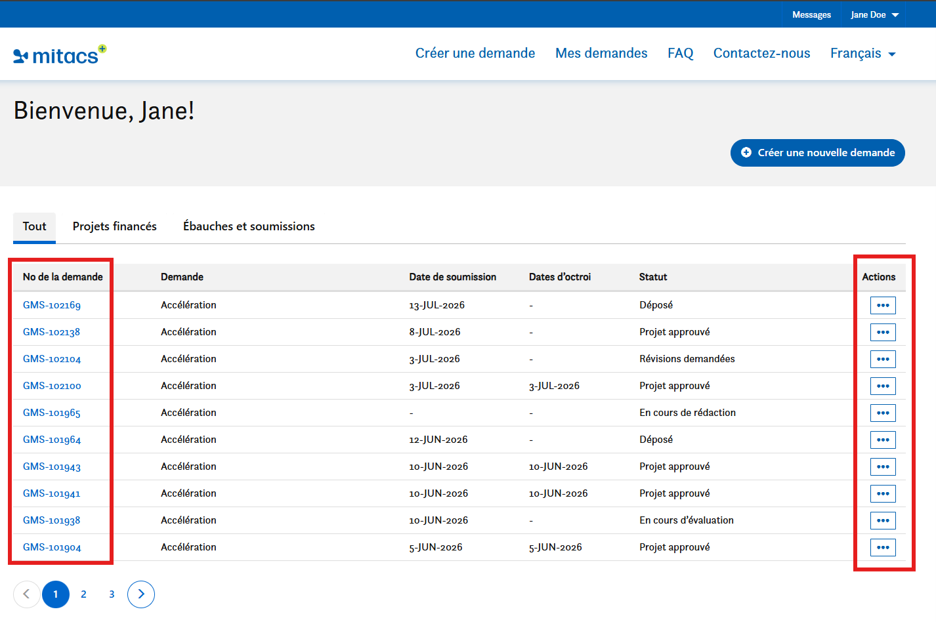
c) Sur l’écran suivant, cliquez sur « Détails du stage ».
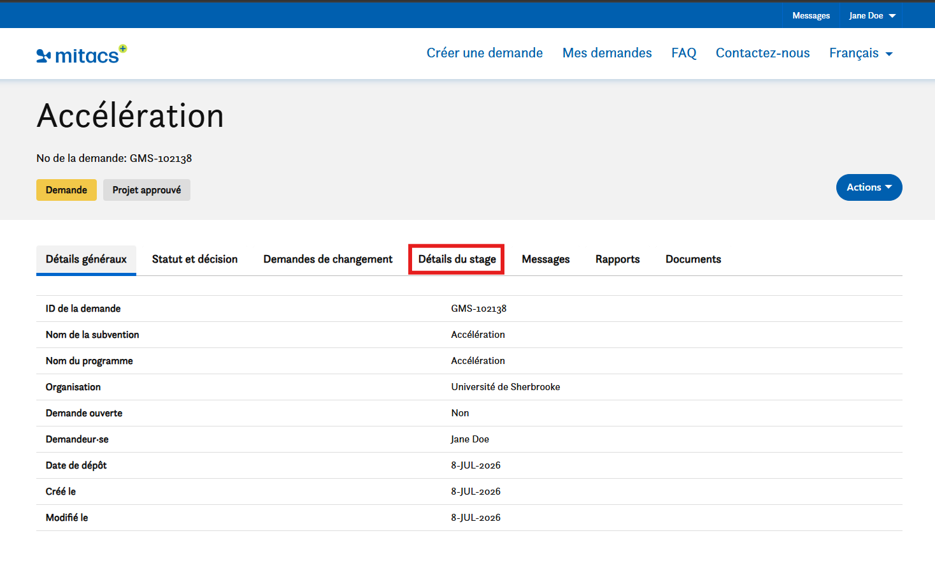
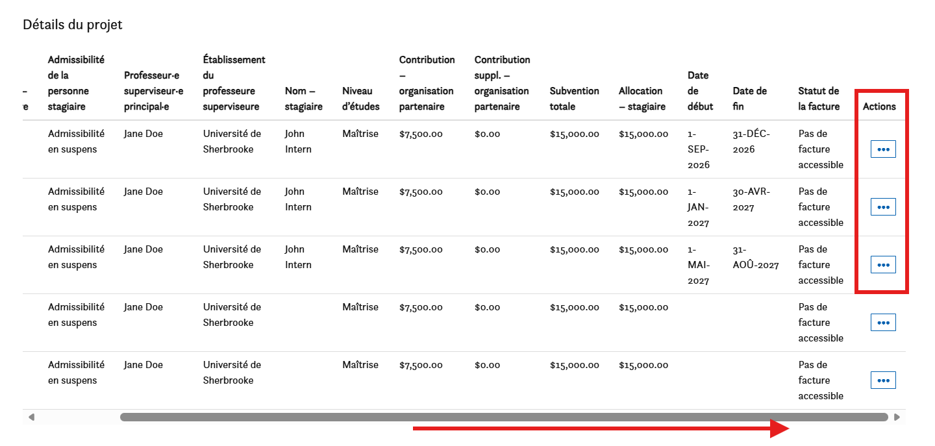
d) Dans le tableau de bord Détails du stage, faites défiler la page vers le bas jusqu’au tableau Détails du projet. Ce tableau répertorie toutes les unités de stage associées à votre projet. Faites défiler la page vers la droite pour afficher la colonne Actions, puis cliquez sur les trois points pour afficher les options disponibles.
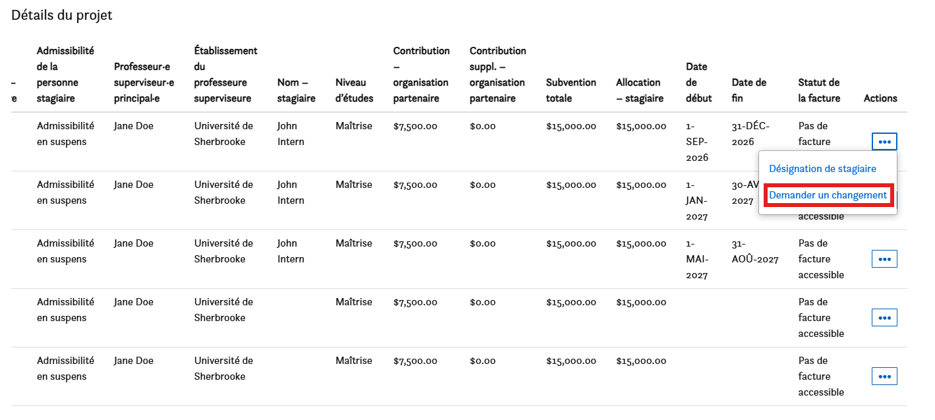
e) Cliquez sur Demander un changement.
f) Dans le menu déroulant, sélectionnez Modifier les dates, puis cliquez sur Soumettre en bas à droite de la page.
g) Vous devrez ensuite remplir le formulaire de modification de date. Veuillez lire attentivement les conditions indiquées en haut de la page avant d’envoyer votre demande de changement de date. Une fois les champs obligatoires remplis, vous pouvez continuer en cliquant sur le bouton Soumettre.
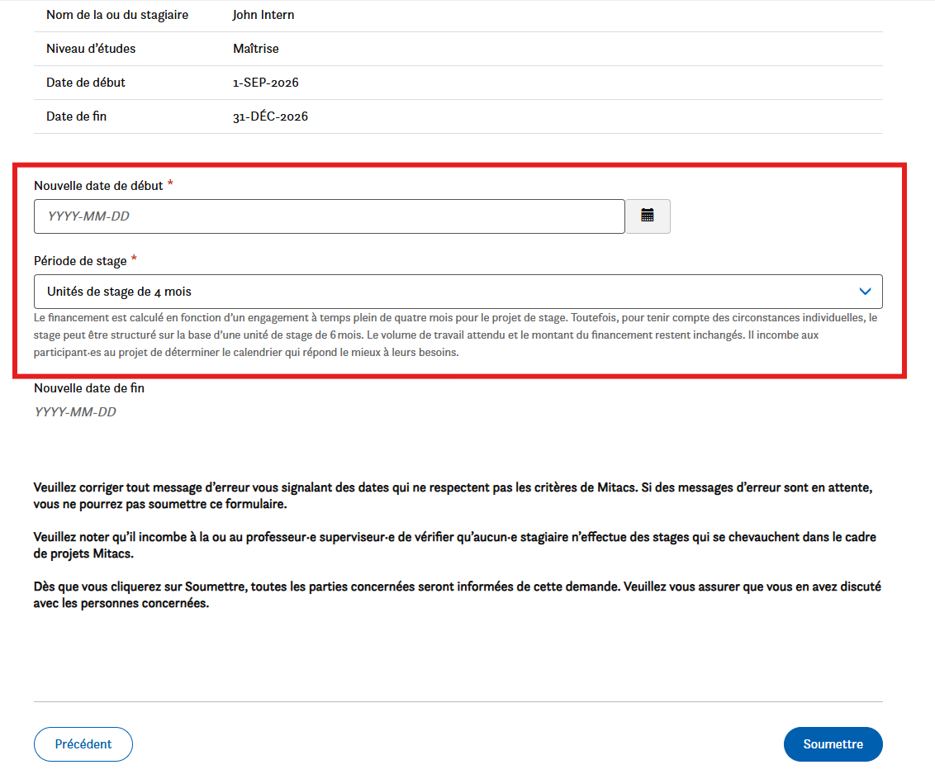
h) Cliquez sur OK pour confirmer la modification de date.

Lors de la demande de changement, il se peut que les professeur·es superviseur·es reçoivent un message d’erreur indiquant que des dates se chevauchent. Pour que votre demande de modification soit acceptée, vous devez résoudre le problème en choisissant des dates qui ne se chevauchent pas. Veuillez suivre les étapes suivantes pour corriger l’erreur.
a) À l’écran Dates qui se chevauchent, consultez le tableau Toutes les unités de stage futures et cliquez sur Modifier à côté de l’une des unités de stage qui se chevauchent. Pour repérer l’unité de stage problématique, consultez le champ Nouvelle date de début et comparez-la aux dates de début figurant dans le tableau Toutes les unités de stage futures. Une fois que vous avez trouvé l’erreur, cliquez sur Modifier.
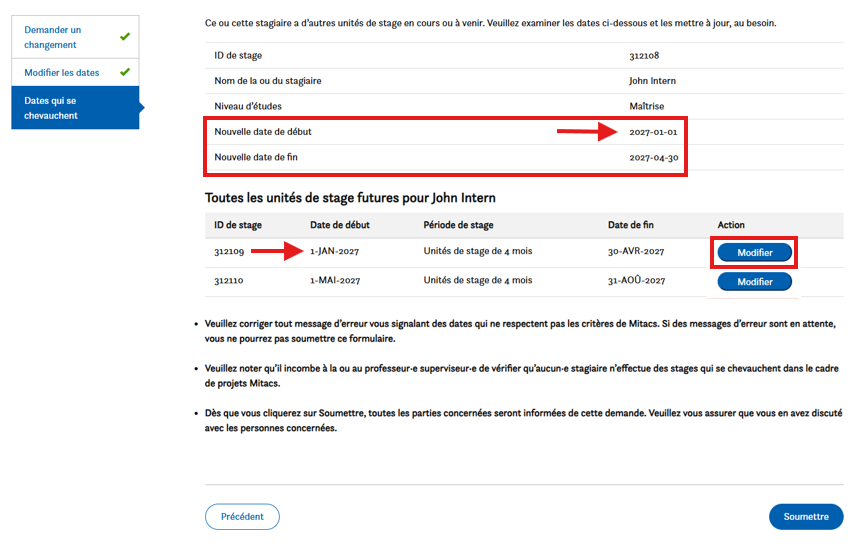
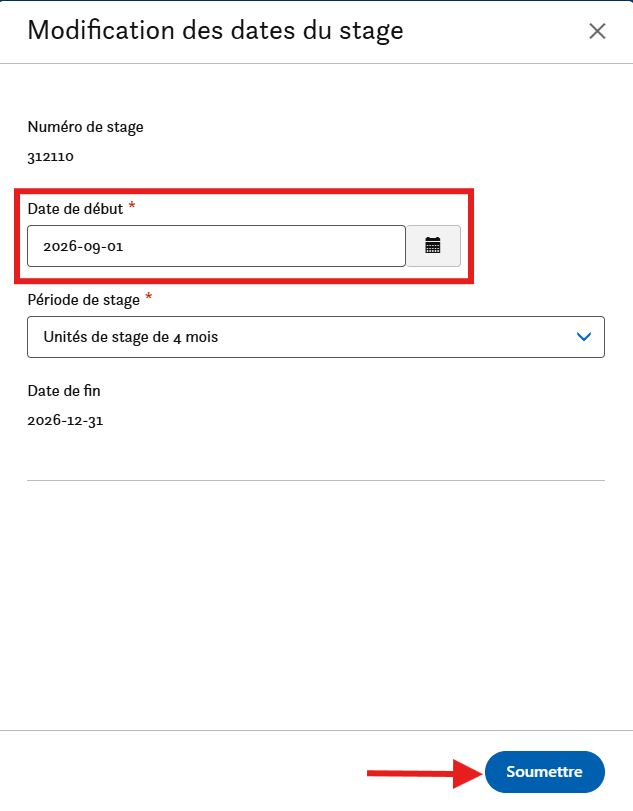
b) Ensuite, dans la fenêtre qui s’affiche, choisissez une nouvelle date de début sans chevauchement, puis cliquez sur le bouton Soumettre.
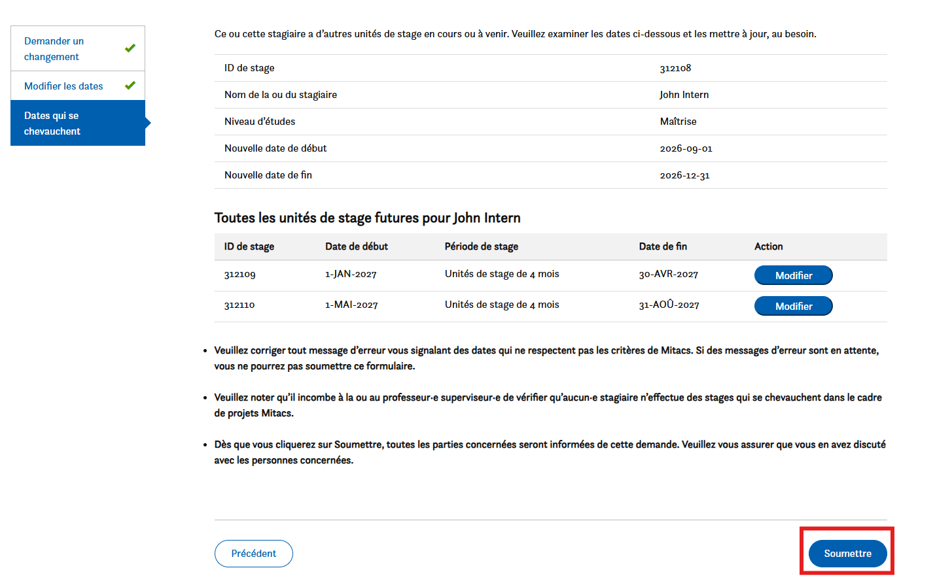
c) L’écran Dates qui se chevauchent s’ouvrira de nouveau. Assurez-vous de cliquer sur le bouton Soumettre situé en bas à droite de l’écran.
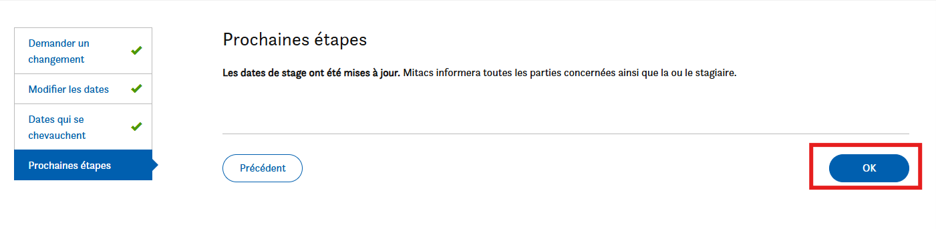
d) La plateforme Mitacs Plus confirmera ensuite que les dates de stage ont bien été mises à jour. Cliquez sur OK en bas à droite de l’écran pour finaliser la procédure.
Les professeur·es superviseur·es et les organisations partenaires peuvent désormais demander l’annulation d’unités de stage directement sur la plateforme Mitacs Plus. Veuillez suivre ces instructions pour lancer la procédure d’annulation d’une unité de stage.
a) Sur la page d’accueil de Mitacs Plus, cliquez sur Mes demandes ou sur Voir mes demandes.
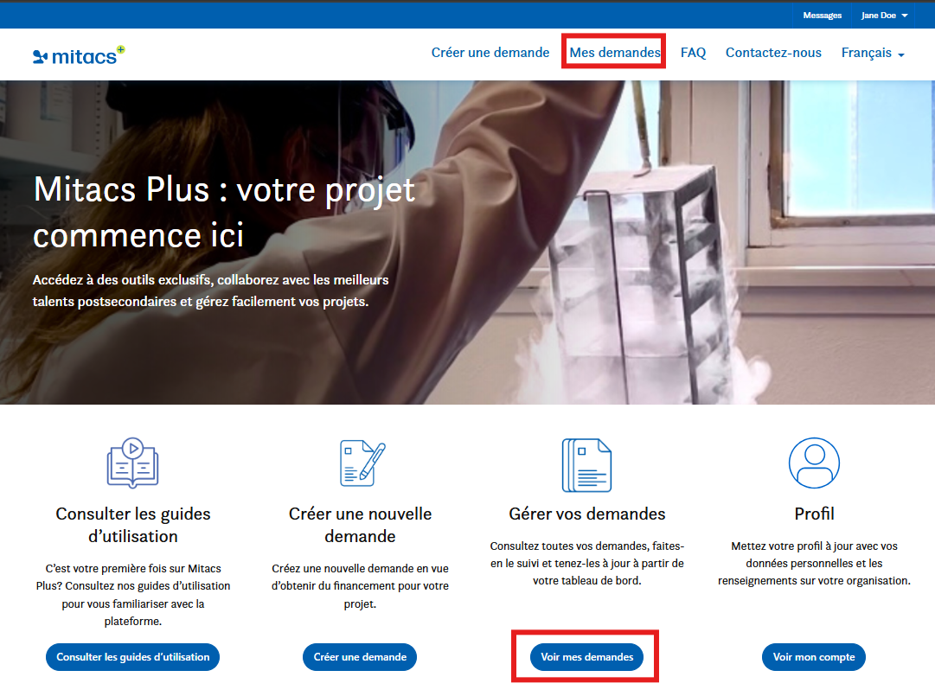
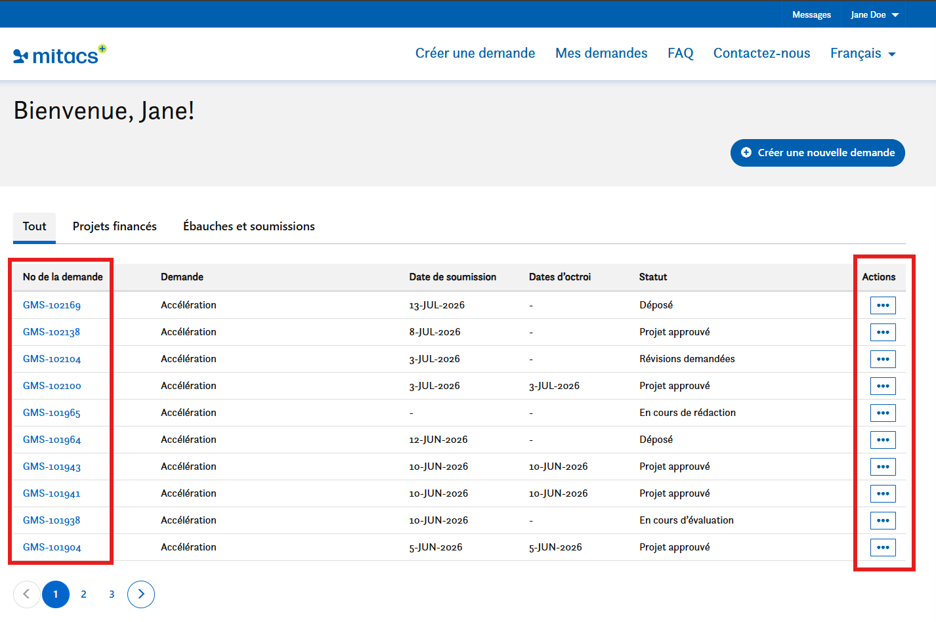
b) Accédez au projet pour lequel vous souhaitez demander l’annulation d’une unité de stage. Pour ce faire, cliquez sur le numéro GMS situé à gauche ou ouvrez le menu Actions situé à droite.
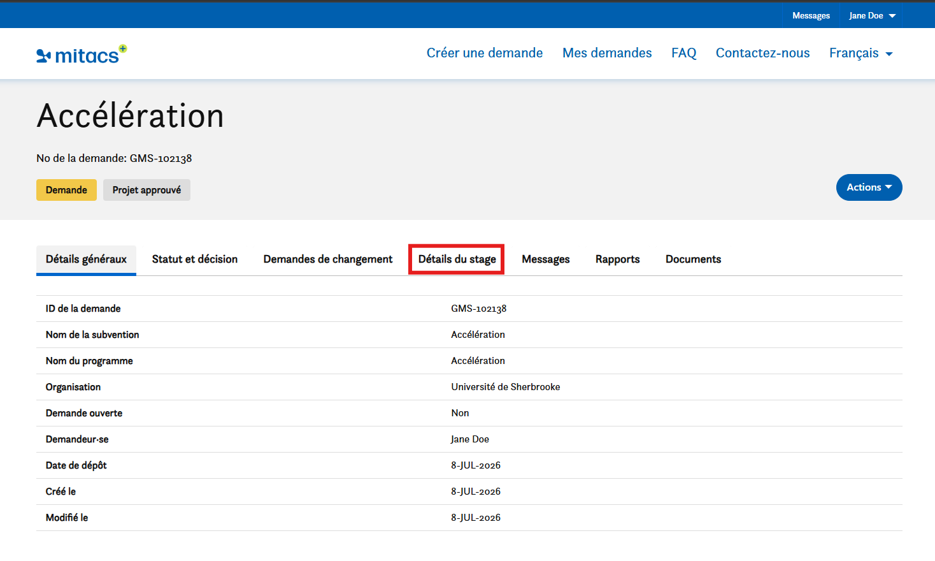
c) Sur l’écran suivant, cliquez sur « Détails du stage ».
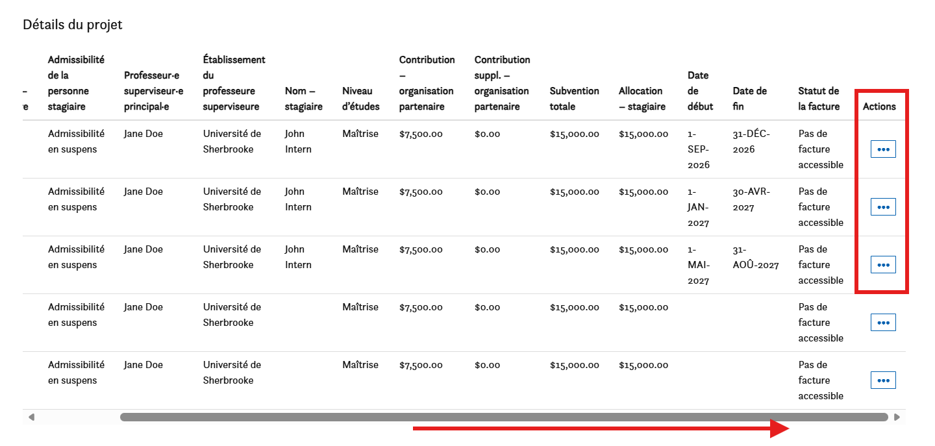
d) Dans le tableau de bord Détails du stage, faites défiler la page vers le bas jusqu’au tableau Détails du projet. Ce tableau répertorie toutes les unités de stage associées à votre projet. Faites défiler la page vers la droite pour afficher la colonne Actions, puis cliquez sur les trois points pour afficher les options disponibles.
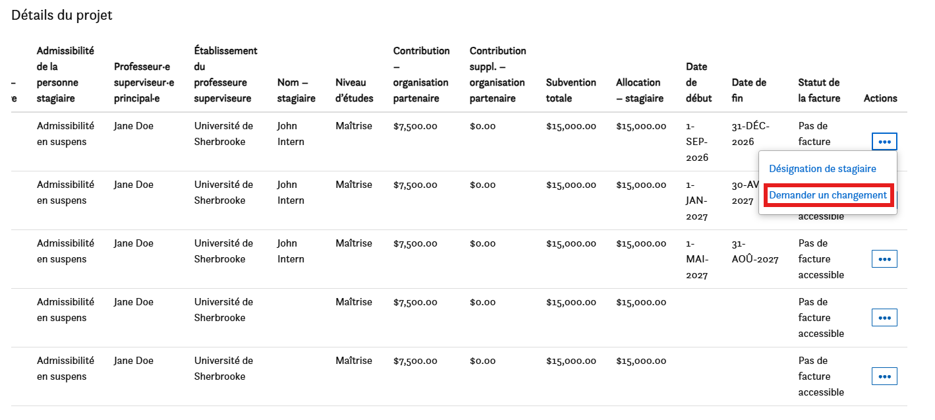
e) Cliquez sur Demander un changement.
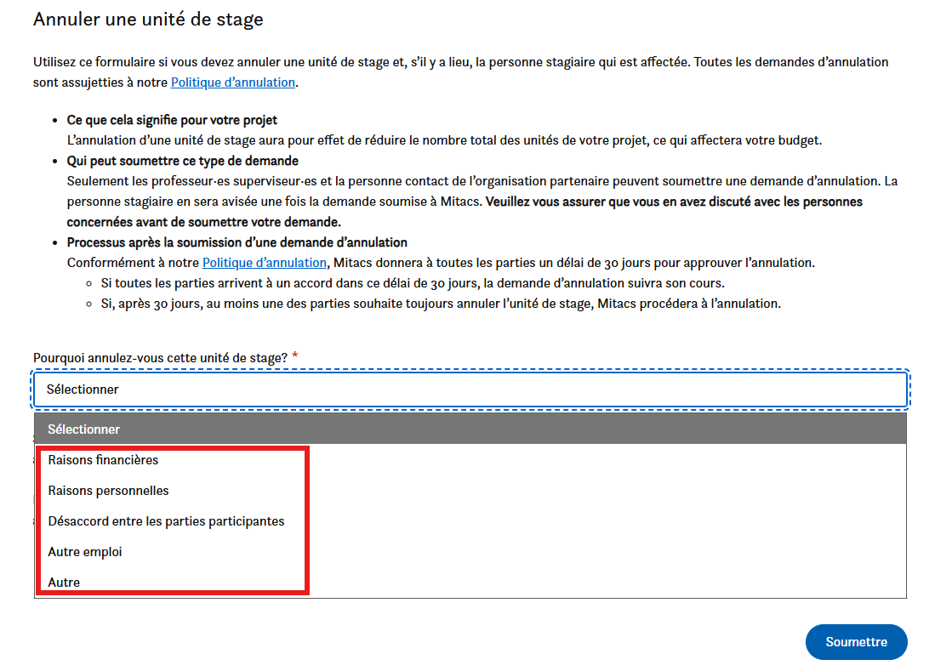
f) Dans le menu déroulant, veuillez sélectionner Annuler l’unité de stage.
g) Ensuite, d’autres informations s’afficheront à l’écran. Lisez attentivement ces informations afin de bien comprendre les conséquences liées à l’annulation d’une unité de stage. Quand vous avez terminé, sélectionnez une option dans le menu déroulant « Pourquoi annulez-vous cette unité de stage? ». Veuillez noter que, si vous sélectionnez Autre, un nouveau champ s’affichera dans lequel vous devrez fournir d’autres détails. Une fois l’option choisie, cliquez sur le bouton Soumettre situé en bas à droite de l’écran.
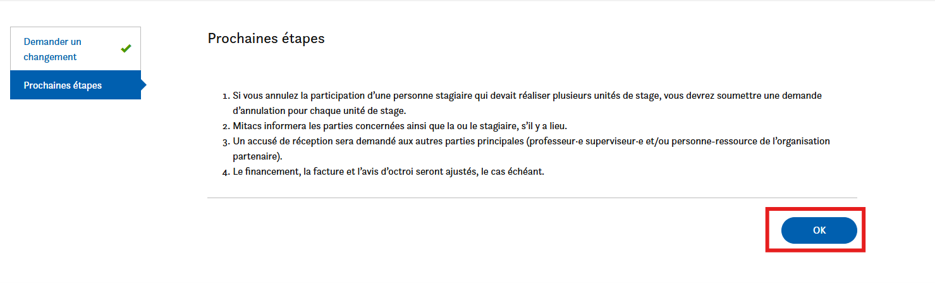
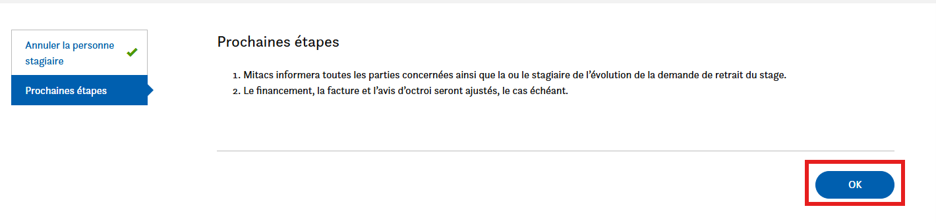
h) Une fois que vous avez cliqué sur Soumettre, l’écran Prochaines étapes s’ouvre. Vous y trouverez davantage de renseignements sur la procédure d’annulation. Il est recommandé de prendre connaissance de ces renseignements afin de bien comprendre la procédure d’annulation. Quand vous avez terminé, cliquez sur le bouton OK situé en bas à droite de l’écran.
i) Une fois que l’utilisateur·rice (la ou le professeur·e superviseur·e ou l’organisation partenaire) a effectué l’étape précédente, la demande d’annulation de l’unité de stage est lancée. Comme il est indiqué au point 3 de l’écran Prochaines étapes, une confirmation sera demandée à l’autre partie principale. Pour bien effectuer les étapes, l’autre partie principale doit se rendre sur le tableau de bord Détails du stage (comme il est indiqué aux étapes 1 à 8) et sélectionner Approuver ou refuser la demande de changement.
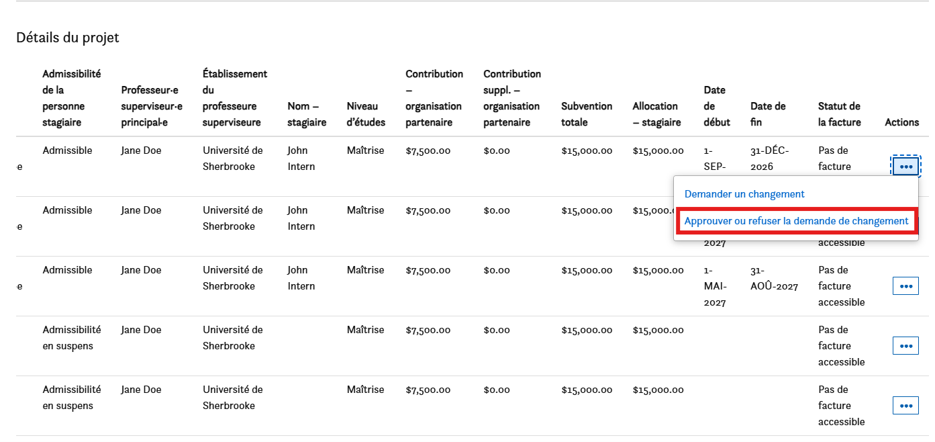
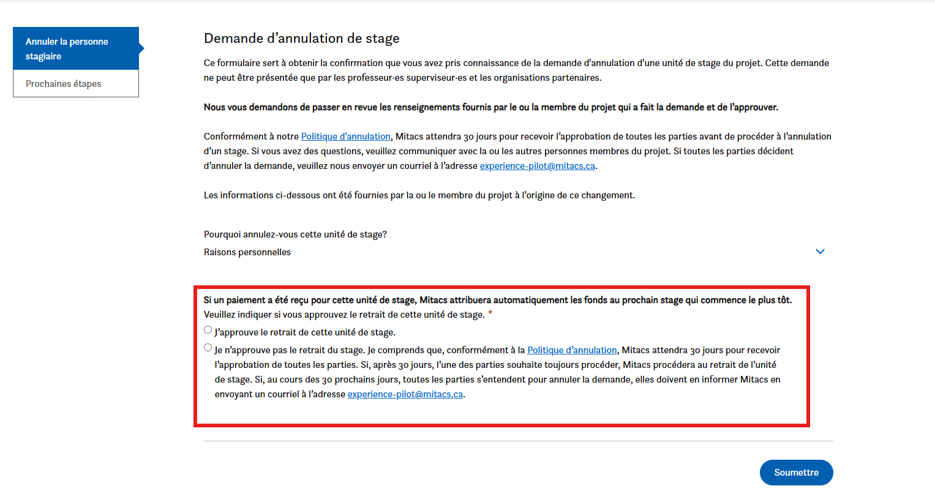
j) Il lui sera ensuite demandé de confirmer la demande en cliquant sur le bouton d’option situé à côté de « J’approuve le retrait de cette unité de stage ». Si l’autre partie ne souhaite pas accepter la demande, elle peut sélectionner l’option « Je n’approuve pas le retrait du stage ». Veuillez noter que, si le retrait de l’unité de stage n’est pas approuvé, Mitacs attendra 30 jours pour recevoir l’approbation de toutes les parties. Si, après 30 jours, l’une des parties souhaite toujours procéder, Mitacs procédera au retrait de l’unité de stage. Si, au cours du délai de 30 jours, toutes les parties s’entendent pour annuler la demande, elles doivent en informer Mitacs en envoyant un courriel à l’adresse [email protected]. Une fois l’option choisie, vous devez cliquer sur le bouton Soumettre situé en bas à droite de l’écran.
k) Un écran de confirmation s’affiche avec les détails de la demande d’annulation. Vous pouvez cliquer sur OK pour terminer la procédure.
Mitacs peut vous envoyer des messages sur le portail concernant :
- des mises à jour;
- des questions concernant l’admissibilité;
- des demandes de révision.
Vous recevrez un avis par courriel lorsqu’un message vous est envoyé sur le portail.
Les messages se trouvent dans le ruban de navigation supérieur, qui mène à tous les messages envoyés au sujet de vos demandes.

Vous pouvez également accéder à vos messages portant sur un projet en particulier dans l’onglet Messages d’un projet donné.
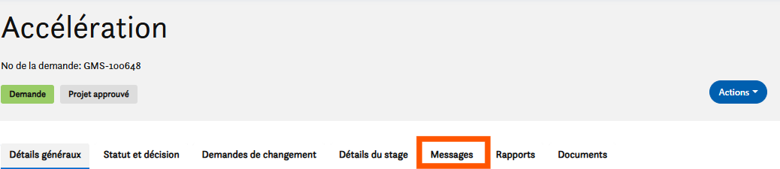
Vous pourrez voir les messages et y répondre.
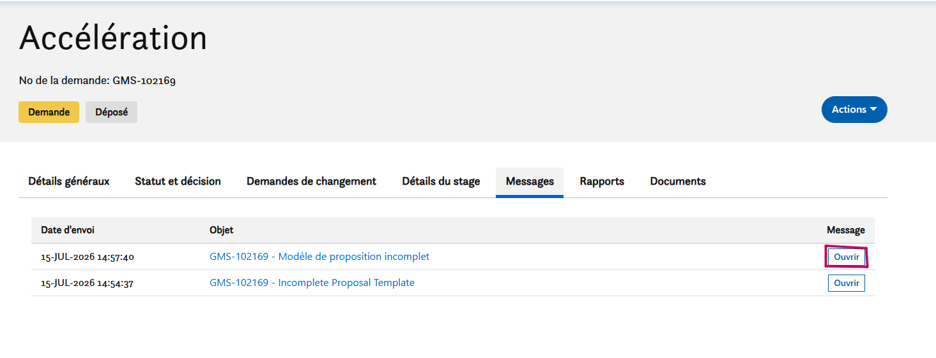
Lors de la consultation du message, l’option de réponse est offerte. Il n’est pas possible d’envoyer de nouveaux messages à partir du portail. Pour toute demande de renseignements, vous devez utiliser l’option Contactez-nous dans le ruban de navigation supérieur ou envoyer un courriel à l’adresse [email protected].

Le tableau de bord Mes demandes affiche le statut des demandes : Déposé, En cours d’évaluation, Projet approuvé, etc.
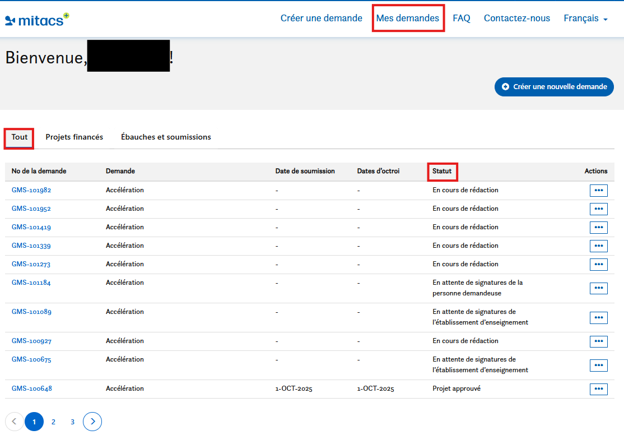
Pour en savoir plus sur une demande en particulier :
- Sélectionnez Voir la demande en cliquant sur les points de suspension de votre demande.
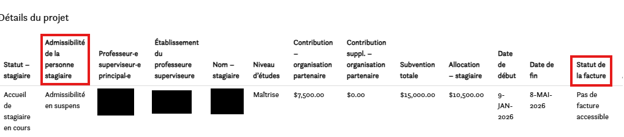
- Cliquez sur l’onglet Détails du stage pour consulter l’admissibilité de la personne stagiaire et le statut de la facture.
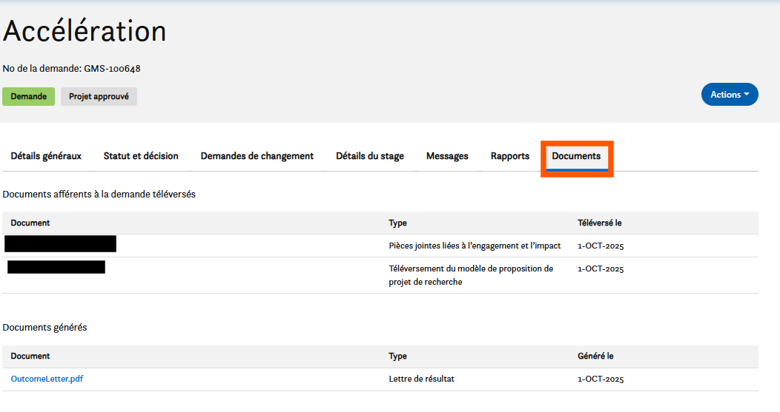
Vous trouverez les documents suivants dans la section Documents de chaque projet :
- Modèle de proposition que vous avez soumis
- Lettre de résultat de l’évaluation
- Commentaires d’évaluation
- Lettre(s) d'octroi
- Un résumé PDF de votre proposition (intitulé SM Internal)

Mitacs est financé par le gouvernement du Canada, le gouvernement de l’Alberta, le gouvernement de la Colombie-Britannique, Research Manitoba, le gouvernement du Nouveau-Brunswick, le gouvernement de la Nouvelle-Écosse, le gouvernement de l’Ontario, Innovation PEI, le gouvernement du Québec, le gouvernement de la Saskatchewan, le gouvernement de Terre-Neuve-et-Labrador et le gouvernement du Yukon.